

Sparky Linux telepítése lépésről lépésre: így telepítheted régebbi gépre is
Olvasási idő: 12 perc
A Sparky Linuxot már korábban feltelepítettem egy régebbi gépemre, és írtam is róla egy bemutatót. Akkor azonban még nem készítettem részletes anyagot magáról a telepítésről, ezt most pótolom. Ebben a cikkben megnézzük, honnan tölthető le a Sparky Linux telepítőfájlja, illetve hogyan telepíthetjük az operációs rendszert.
Fontos megjegyezni, hogy a telepítés ezúttal is virtuális környezetben történik, amelynek működése bizonyos pontokon eltérhet a fizikai gépen történő telepítéstől.
A képek a saját telepítésem közben készültek, így az egyes lépéseken keresztül azt láthatod, amivel a telepítés során találkozni fogsz.
Szükséges fájlok letöltése
A Sparky Linux hivatalos weboldala a következő címen érhető el: https://sparkylinux.org/
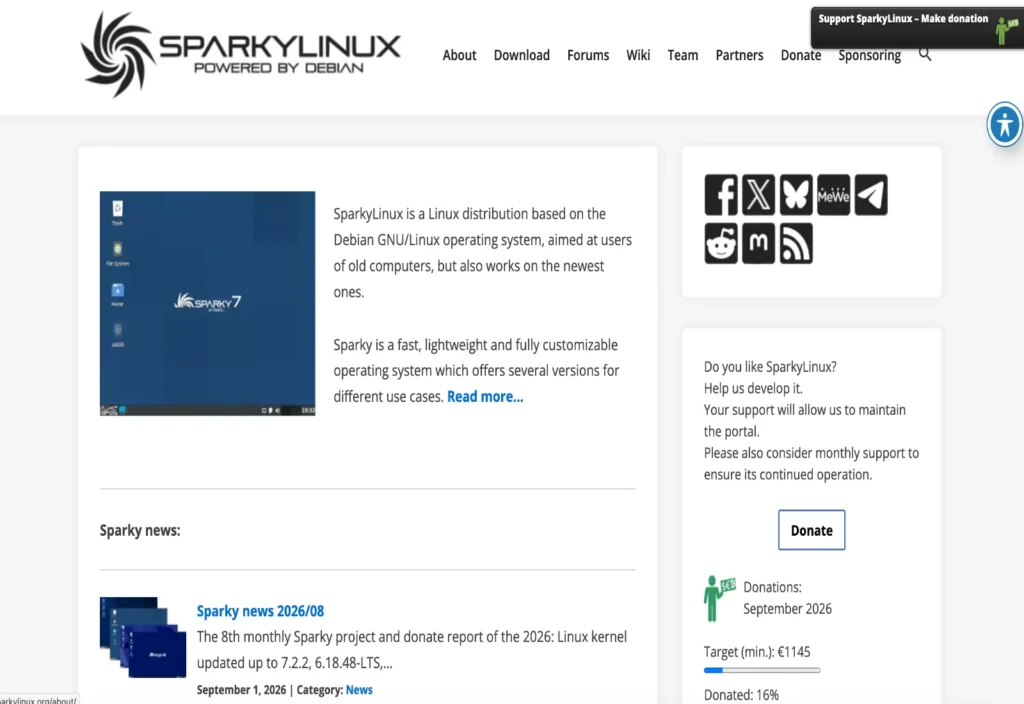
A telepítőfájlokat közvetlenül innen tudod letölteni: https://sparkylinux.org/download/
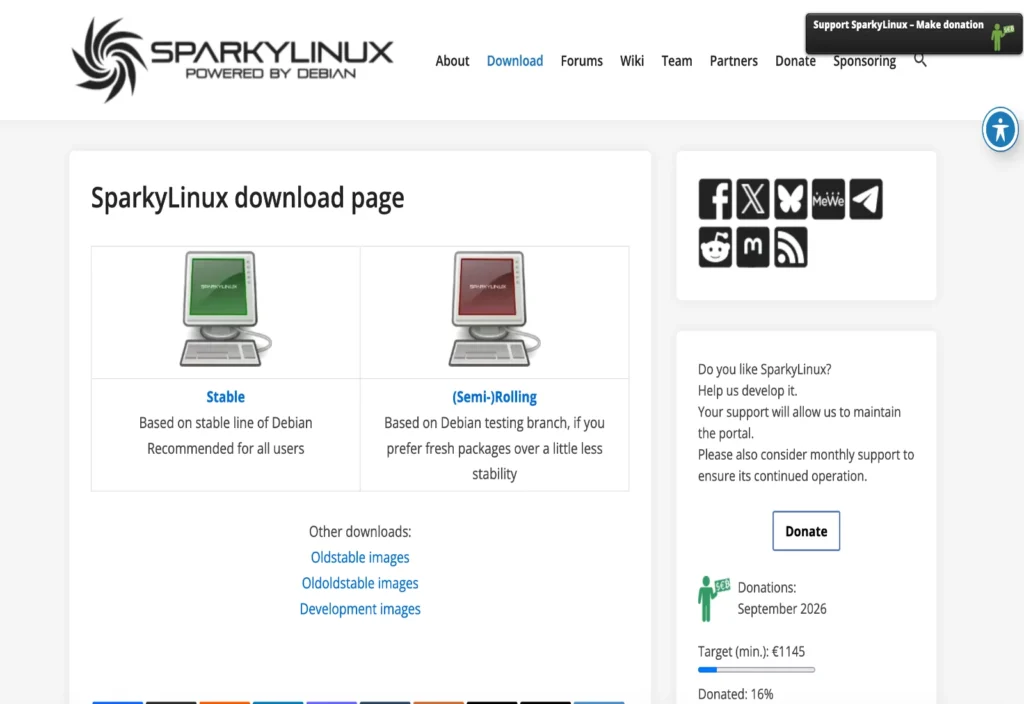
A cikk írásakor a Sparky Linux aktuális projektverziója a SparkyLinux 8.4 „Seven Sisters”, amely egy Debian-alapú, könnyűsúlyú Linux-disztribúció. Jó választás lehet régebbi gépekre, illetve azoknak, akik gyors és letisztult környezetet szeretnének használni. Ahogy egy korábbi cikkemben már írtam róla, a Sparky Linuxnak két fő változata van: a STABLE és a SEMI-ROLLING verzió. Most nem szeretném ismét részletesen bemutatni a különbségeket, de ha érdekel a téma, érdemes elolvasnod a korábbi cikkemet is, amelyben többek között a különböző verziókról is írtam. A cikk itt érhető el: Sparky Linux teszt
De folytassuk a letöltést!
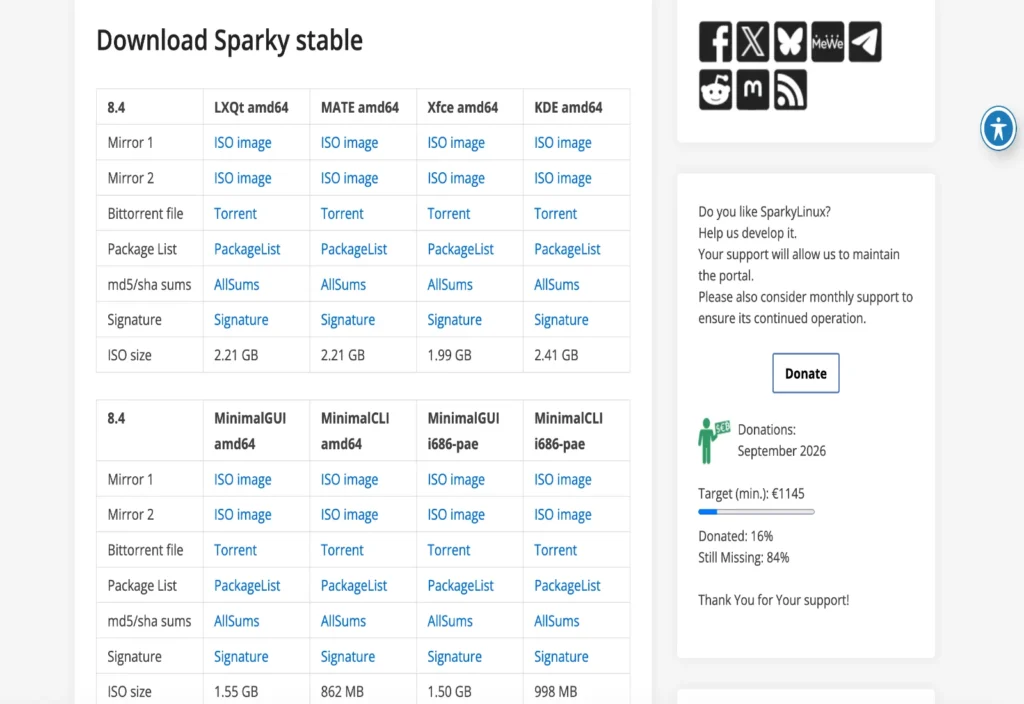
Miután kiválasztottad, hogy melyik ágból szeretnél telepítőt letölteni, már jó úton jársz. Én a STABLE ágon belül az XFCE asztali környezetet választottam.
Természetesen más lehetőségek is rendelkezésre állnak, például:
- LXQt
- MATE
- KDE
- MinimalGUI
- CLI
- ARM64
- ARM64 CLI
Ha kiválasztottad a számodra megfelelő verziót, egyszerűen kattints rá, majd töltsd le a telepítőlemezképet. A letöltés befejezése után érdemes a kép fájlt egy USB-meghajtóra kiírni. Ebben például a Ventoy is nagy segítségedre lehet. Ha ezzel is megvagy, már csak a bootolási sorrendet kell beállítanod azon a gépen, amelyre a Sparky Linuxot telepíteni szeretnéd. Ezután indulhat is a telepítés.
Bootolás után kezdjük el a telepítést
A rendszer betöltése
A telepítőpendrive-ról történő indítás után elsőként a Sparky Linux saját bootmenüje fogad. A beállítás alapértelmezett értéke a „SparkyLinux US English”, de ha már a rendszerindításkor szeretnéd kiválasztani a nyelvet, akkor a „More Languages…” menüpont alatt további nyelvek közül választhatsz. Ha a grafikus indítással problémák adódnának, akkor a Failsafe és a Text mode lehetőségeket is használhatod. Ezek segítséget jelenthetnek például akkor, ha a videokártyával kapcsolatban merül fel valamilyen probléma.
A menüben az alábbi billentyűket használhatod:
- ENTER: a kiválasztott opció indítása
- TAB: a menüpont szerkesztése
- ESC: visszalépés
Megjegyzés: Magyar nyelv is elérhető a telepítés során, de én szándékosan mindig az angol verziót használom.

Ha kiválasztottad a megfelelő lehetőséget, folytathatjuk a rendszer betöltését. A bootmenü után néhány pillanattal megjelenik a Sparky Linux splash képernyője. A sötétkék, geometrikus hátteren látható a rendszer logója, alatta pedig a töltésjelző animációja. Itt nincs különösebb teendőd. Egyszerűen várnod kell néhány másodpercet, amíg a rendszer betölti a Live környezetet. Ez a folyamat általában gyorsan lezajlik, még egy átlagos pendrive használata esetén is.

Üdvözlőablak
Miután betöltődött a Live környezet, automatikusan megjelenik a Sparky üdvözlőablaka.
Ez egyfajta kiindulópontként szolgál, ahonnan több hasznos lehetőséget is elérhetsz. Innen nyithatod meg például:
- a Sparky Linux wikijét,
- a fórumot,
- az AppCentert,
- a Git-tárolót,
- a rendszerinformációkat.
A telepítés elindításához a bal oldali panelen található „Sparky Installer” ikont kell megkeresned. Ez indítja el a Calamares telepítőt. Az ablak alján közösségi linkeket is találhatsz, amelyek segítségével később kapcsolatba léphetsz a Sparky Linux közösségével.

A telepítő indítása az asztalról
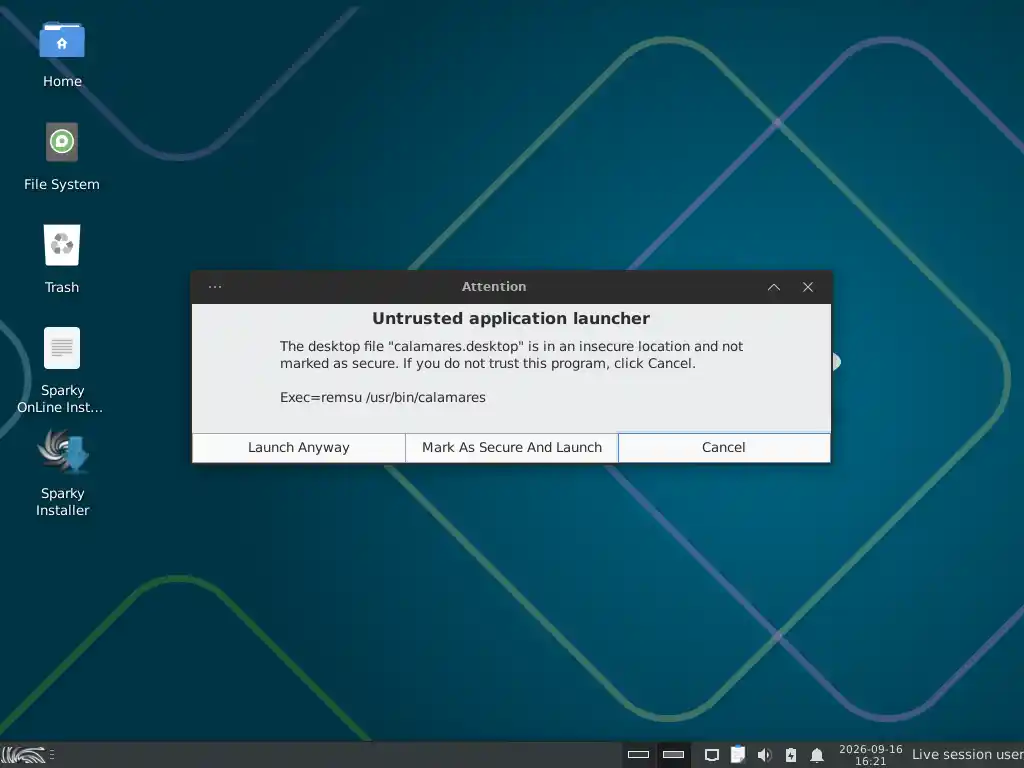
Amikor elindítod a telepítőt, megjelenhet egy „Untrusted application launcher” figyelmeztetés. Ez elsőre ijesztőnek tűnhet, de valójában egy biztonsági jelzésről van szó. A rendszer azért kérdez rá, mert a calamares.desktop fájl nincs megbízható helyként kezelve. Mivel ebben az esetben a Sparky Linux telepítőjéről van szó, nyugodtan válaszd a „Launch Anyway” lehetőséget. A „Mark As Secure And Launch” opció szintén működik, ha biztonságosként szeretnéd megjelölni az alkalmazást, de egy Live környezetben erre általában nincs szükség.
Nyelvválasztás
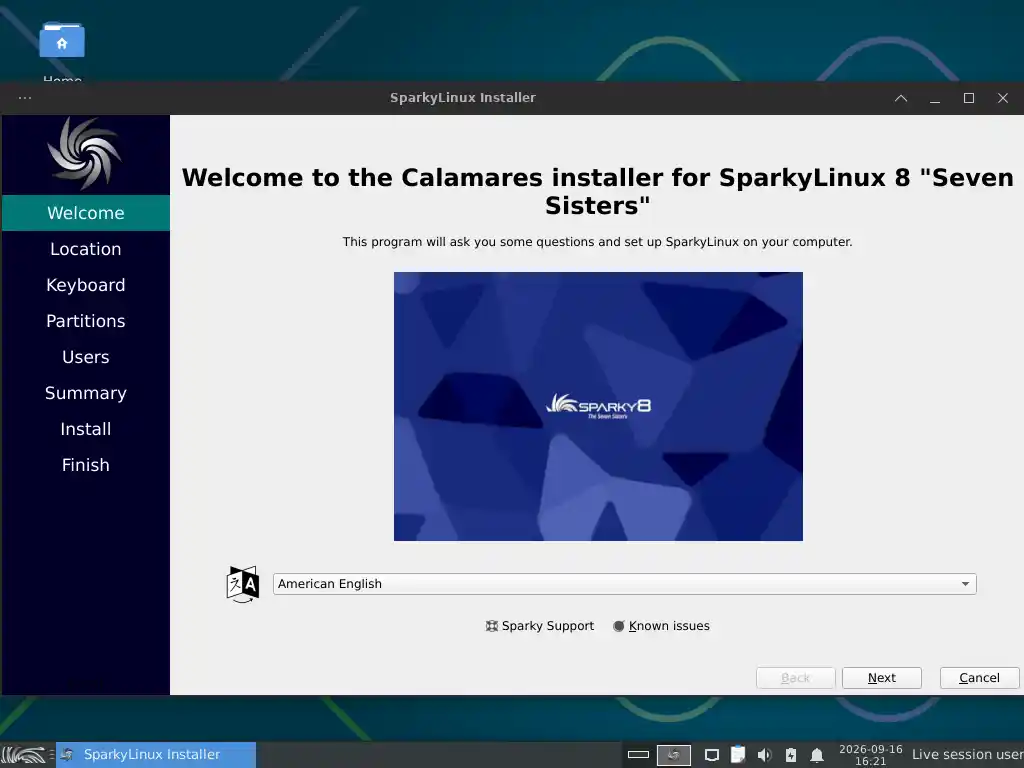
A Calamares telepítő első képernyőjén a telepítés nyelvét választhatod ki. Alapértelmezés szerint az „American English” van beállítva, és ezt nyugodtan változatlanul is hagyhatod. A rendszer nyelve így angol marad, a számok és a dátumok formátumát azonban a következő lépésekben magyarra állítjuk. A nyelv a telepítés után is módosítható, ezért ez nem egy visszafordíthatatlan döntés. A folytatáshoz kattints a „Next” gombra.
Helyszín beállítása
A Location lépésben a régiót és az időzónát kell beállítanod.
A térképen Európa és Budapest van kijelölve. A lenyíló menükben az alábbi beállítások szerepelnek:
- Region: Europe
- Zone: Budapest
Érdekesség, hogy a rendszer nyelve ezen a ponton is angol marad, a számok és a dátumok formátumáért felelős locale azonban automatikusan magyarra, vagyis Magyarországra van állítva. Ha minden megfelelő, lépj tovább a következő pontra a „Next” gombal.

Billentyűzetkiosztás
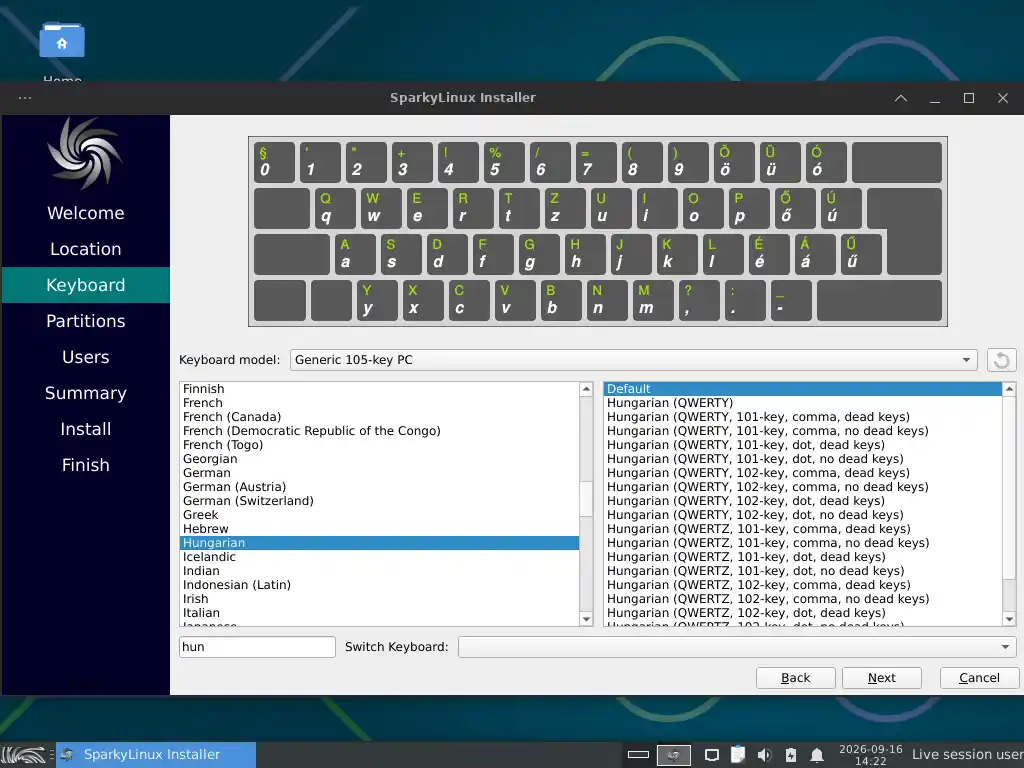
A billentyűzetkiosztás beállítása különösen fontos akkor, ha ékezetes karaktereket is használsz. A listából a „Hungarian” opciót választottam, a variáns pedig „Default” maradt. Ez a leggyakoribb magyar billentyűzetkiosztás.
A virtuális billentyűzeten ellenőrizheted, hogy minden ékezetes karakter a megfelelő helyen található-e, például:
- á
- é
- í
- ó
- ö
- ő
- ú
- ü
- ű
A rendszer automatikusan beállítja a „hun” azonosítót is. Ha mindent rendben találsz, a „Next” gombbal folytathatod a telepítést.
Particionálás
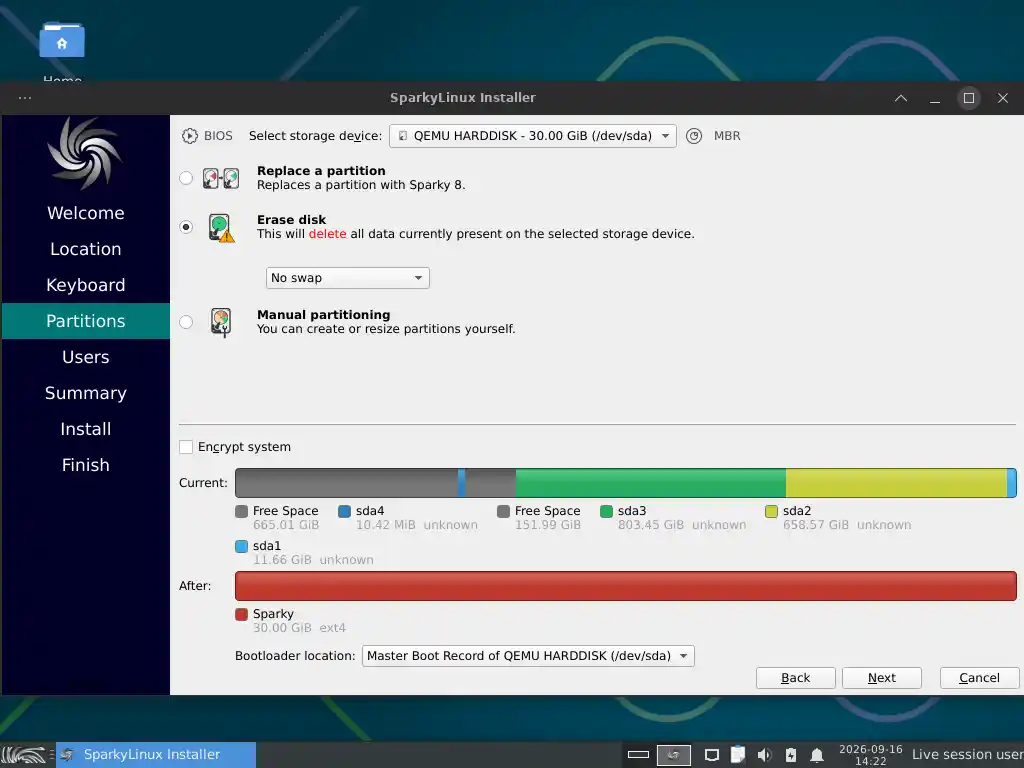
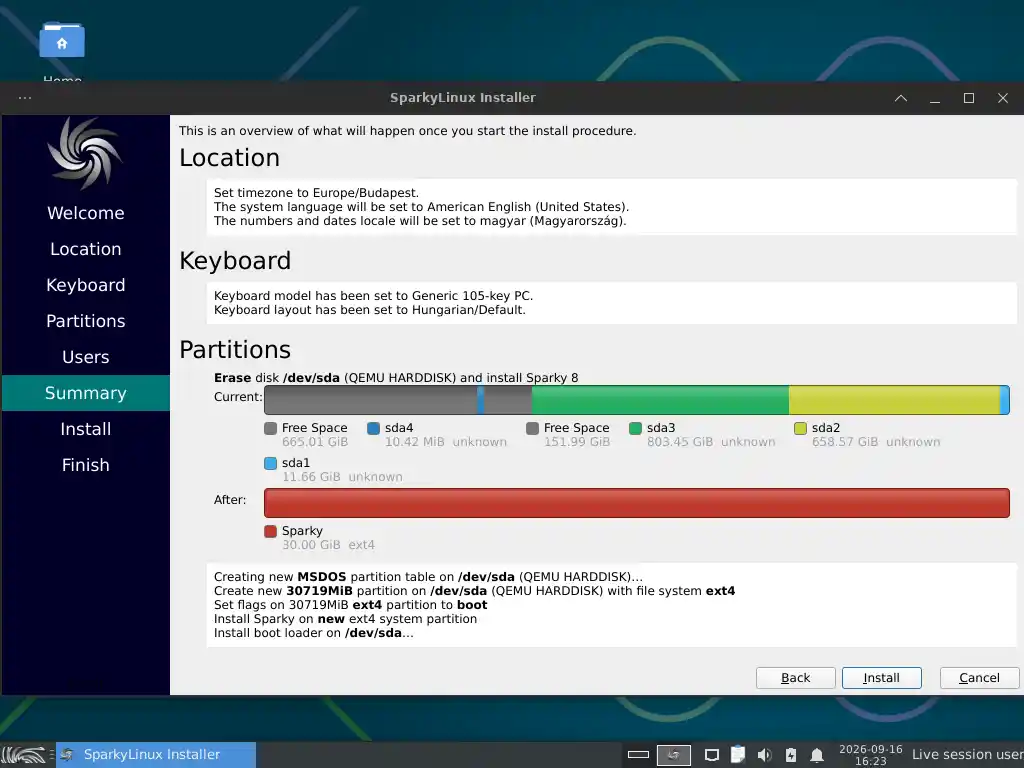
A particionálás a telepítés egyik legkényesebb pontja, de ezúttal az egyszerűbb megoldást választottam: az „Erase disk” lehetőséget. Ez a teljes /dev/sda lemezt törli, majd egyetlen ext4 partíciót hoz létre a Sparky Linux számára.
Fontos: Éles gépen ez azt jelenti, hogy a kiválasztott lemezen található összes adat törlődik. Ha vannak olyan fájljaid, amelyeket meg szeretnél őrizni, a telepítés előtt mindenképpen készíts biztonsági mentést.
A „No swap” beállítást változatlanul hagytam, mivel a gép elegendő memóriával rendelkezett. A bootloader az MBR-be kerül, ami BIOS-alapú rendszerek esetén a szokásos megoldás. Az alsó, sávos ábra megmutatja a particionálás előtti és utáni állapotot. A telepítés után egy 30 GiB méretű ext4 „Sparky” partíció jön létre. A „Next” gombra kattintva tovább mehetsz.
Felhasználó létrehozása
A Users lépésben kell megadnod a felhasználói adatokat.
Itt az alábbi információkra lesz szükséged:
- teljes név,
- bejelentkezési név,
- gépnév,
- jelszó.
A jelszót kétszer kell megadnod, így kisebb az esélye annak, hogy elgépeled. Ha nem szeretnél minden rendszerindításkor jelszót megadni, bejelölheted a „Log in automatically without asking for the password” lehetőséget. A „Use the same password for the administrator account” opció szintén kényelmes lehet, hiszen így a sudo használatához is ugyanazt a jelszót adhatod meg. A „Next” gombra kattintva léphetsz a következő és egyben utolsó ablakra.
Megjegyzés: Ezt a két beállítást csak akkor használd, ha biztos vagy benne, hogy a gépet kizárólag te használod, és illetéktelenek nem férhetnek hozzá.

Összegzés
A telepítés elindítása előtt a Summary oldalon érdemes még egyszer átnézned a beállításokat.
Itt többek között az alábbi információkat láthatod:
- időzóna:
Europe/Budapest, - rendszer nyelve:
American English, - számok és dátumok locale-ja: magyar,
- billentyűzet:
Generic 105-key PC, Hungarian/Default, - partíciós tábla: új MSDOS partíciós tábla,
- partíció: 30719 MiB méretű ext4 „Sparky” partíció,
- bootloader helye:
/dev/sda.
Ha mindent rendben találsz, kattints az „Install” gombra. Ezt követően a telepítő már nem kérdez további beállításokat, hanem megkezdi a rendszer telepítését.
A telepítés menete
Az Install lépésben a telepítő automatikusan elvégzi a szükséges műveleteket. Az állapotsáv és a napló is mutatja, hogy éppen mi történik. A folyamat során először létrejön az ext4 partíció a /dev/sda lemezen, majd a telepítő elkezdi a rendszer fájljainak másolását. Ez a szakasz több percig is eltarthat. A pontos idő függ a gép sebességétől és a pendrive olvasási sebességétől is. A telepítés alatt ne kapcsold ki a gépet, és várd meg, amíg a folyamat eléri a 100 százalékot.

A telepítés befejezése
A telepítés befejezése után a telepítő az „All done.” képernyőt jeleníti meg.
Itt az alábbi üzenet látható:
SparkyLinux 8 ‘Seven Sisters’ has been installed on your computer. You may now restart into your new system, or continue using the SparkyLinux Live environment.
Ha bejelölöd a „Restart now” opciót, akkor a gép újraindul, és közvetlenül az újonnan telepített rendszerbe bootolhat. A „Done” gombbal bezárhatod a telepítőt. Ezzel a Sparky Linux telepítése befejeződött.

GRUB menü
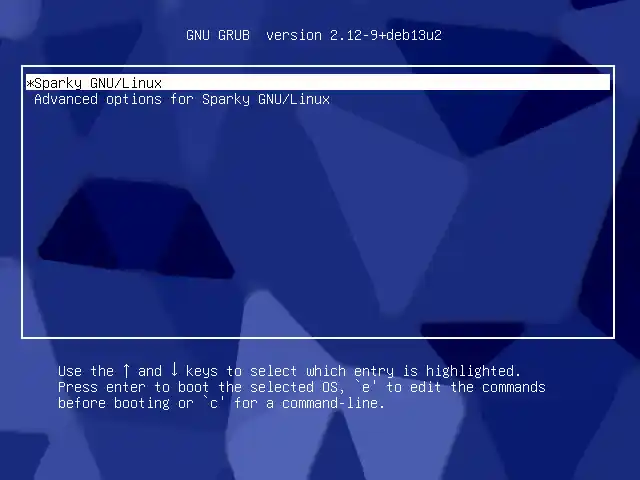
Az újraindítás után a GRUB 2.12 bootmenüje fogad.
Alapértelmezés szerint a „Sparky GNU/Linux” bejegyzés indul el. Az „Advanced options” menüpont alatt azonban megtalálhatod a helyreállítási módot és a korábbi kernelekhez tartozó bejegyzéseket is. Ha később valamilyen probléma merülne fel a rendszerben, a recovery mód segítséget jelenthet.
A menü kezelése egyszerű:
- a nyilakkal választhatsz a lehetőségek közül,
- az ENTER billentyűvel indíthatod a kiválasztott bejegyzést,
- az „e” billentyűvel szerkesztheted a parancsokat,
- a „c” billentyűvel parancssorba léphetsz.
Az első bejelentkezés után: maga az asztal
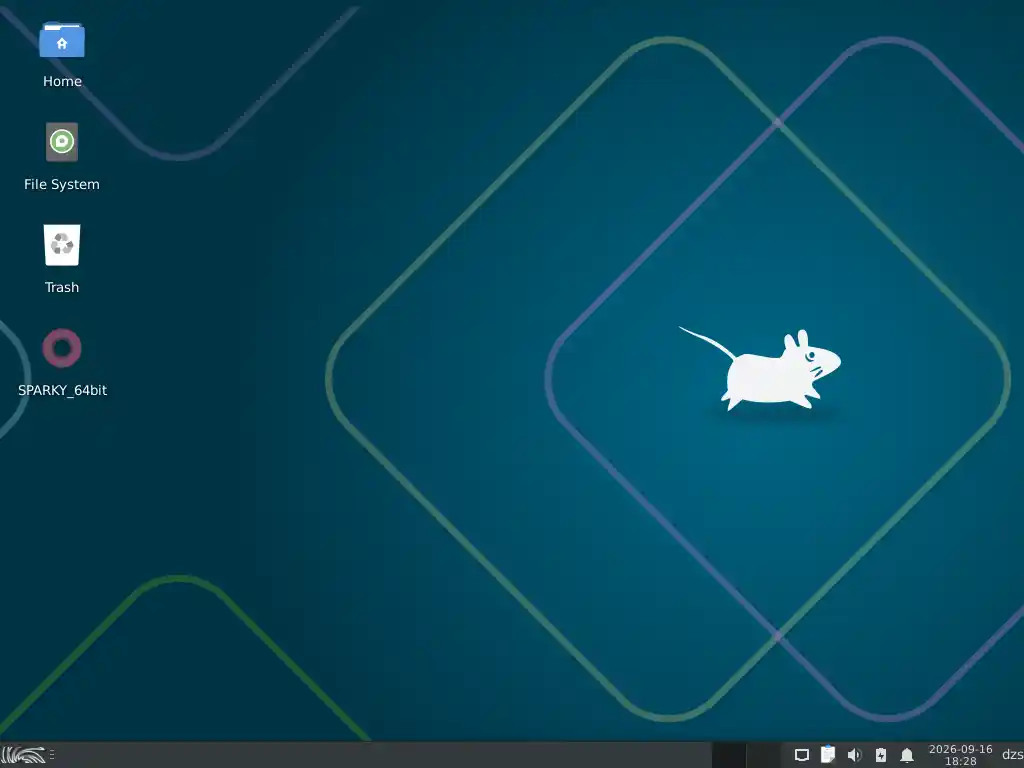
Az első bejelentkezés után egy letisztult XFCE asztali környezet fogad. Telepíthetsz programokat az AppCenterből, beállíthatod a hálózatot, frissítheted a csomagokat, illetve módosíthatod a panel és a téma megjelenését is. A SparkyLinux 8 könnyű és gyors rendszer, amely régebbi gépeken is jól használható. Érdemes kipróbálni, ha egy egyszerű, kis erőforrás-igényű Linux-disztribúciót keresel.
Egyszerű volt a telepítés, nemde?
A telepítés befejezése után a Sparky Linux már használatra kész. Nem gondolom, hogy különösebben bonyolult folyamat lett volna. A telepítő végigvezet a szükséges lépéseken, neked pedig főként a megfelelő beállításokra kell odafigyelned. A Sparky Linux gyors, praktikus, és szerintem érdemes kipróbálni, különösen akkor, ha egy régebbi gépre keresel könnyű Linux-disztribúciót.
Körülbelül ennyi lett volna a telepítés bemutatása.
Kapcsolódó cikkek
👉 Sparky Linux teszt – így teljesített egy régebbi ASUS laptopon
👉 ZimaOS teszt – egy másik érdekes Linux-alapú rendszer gyakorlati tapasztalatokkal.
👉 Fedora 44 teszt egy Dell gépen – hogyan teljesített a Fedora egy másik hardveren?
👉 Linux teszt Lenovo 590-en – tapasztalatok Rocky Linuxszal egy Lenovo gépen.
👉 AlmaLinux – régi Xeon gép, Linux rendszerrel fűszerezve
Köszi, ha megosztod!
Keresel valamit?


Porcsin László
Nyílt forráskód rajongó
Régóta a nyílt forráskód megszállottja vagyok már. Szeretem, ha a rendszerem nem dumál vissza, amikor kérek tőle valamit, és főleg nem csinál olyan dolgokat, amire egyáltalán nem kértem meg. Legyen átlátható, legyen tiszta, ne legyenek rejtett trükkök. Ennyi az egész.