

ZimaOS egy régi HP laptopon: Meglepően jó NAS lehet egy öreg gépből
Olvasási idő: 15 perc
Nemrégiben írtam egy cikket arról, hogy egy öreg Lenovo B590-es laptopnak lehet-e még értelmes felhasználási területet találni 2026-ban. A teszt végére arra jutottam, hogy egy kis SSD-vel, némi memóriabővítéssel és egy könnyű Linux disztribúcióval még bőven használható gépről beszélünk.
Persze ezzel nem ért véget a történet.
Néhány nap múlva ismét körbenéztem itthon, hátha lapul még valahol egy régi laptop, amely megérdemel egy második esélyt. Nem is kellett sokáig keresgélnem. A polc aljáról előkerült egy régi HP 15 Notebook PC, amely ugyan már régen túl van a fénykorán, de első ránézésre még mindig jó alapnak tűnt egy újabb kísérlethez. Ezúttal viszont nem egy hagyományos Linux disztribúciót akartam telepíteni. Olyan rendszert kerestem, amelyet kifejezetten otthoni szervernek vagy NAS-nak terveztek. Így esett a választásom a ZimaOS rendszerre.
Ebben a cikkben nem telepítési útmutatót fogsz olvasni. Sokkal inkább egy első benyomásokat összefoglaló tesztet, amelyben megnézzük, hogyan működik együtt egy több mint tízéves laptop és egy modern, Linux-alapú NAS operációs rendszer.
Mi is az a NAS?
Mielőtt belevágnánk, érdemes tisztázni egy fogalmat.
A NAS (Network Attached Storage) egy olyan számítógép vagy eszköz, amelynek elsődleges feladata a fájlok tárolása és megosztása a hálózaton. Legegyszerűbben úgy lehet elképzelni, mint egy saját felhőt. Ahelyett, hogy a dokumentumaidat vagy fényképeidet valamilyen külső szolgáltatásba töltenéd fel, minden adat a saját eszközödön marad, amelyet otthonról vagy akár távolról is elérhetsz. A modern NAS rendszerek azonban már jóval többet tudnak egyszerű fájlmegosztásnál. Futtathatsz rajtuk médiaszervert, fotókezelőt, biztonsági mentéseket készíthetsz, virtuális gépeket indíthatsz vagy akár saját felhőszolgáltatást is üzemeltethetsz. Pontosan ezért voltam kíváncsi arra, hogy egy régi laptop mire képes ebben a szerepben.
A tesztgép
A kiválasztott gép egy HP 15 Notebook PC, amely még a 2010-es évek közepének tipikus belépőszintű notebookjai közé tartozott.
A teszt során az alábbi konfigurációval dolgoztam:
- Processzor: Intel Core i3-4005U (2 mag / 4 szál)
- Grafika: Intel HD Graphics 4400
- Memória: 4 GB DDR3 RAM
- Háttértár: 1 TB HGST SATA merevlemez
- Optikai meghajtó: HP DVD-RW
- Operációs rendszer: ZimaOS
Papíron ez ma már nem számít erős hardvernek. Sőt. Sokan valószínűleg már leselejtezték volna. Én viszont pont az ilyen gépeket szeretem kipróbálni. Egyrészt azért, mert rengeteg hasonló notebook porosodik még mindig fiókokban és szekrényekben, másrészt pedig kíváncsi voltam, hogy egy modern NAS rendszer mennyire tudja kihasználni ezt a hardvert.
Mit fogunk megnézni?
A cikk során végigveszem az első benyomásaimat a ZimaOS-ről.
Megnézzük:
- milyen a telepítés;
- mennyire egyszerű az első beállítás;
- milyen a webes kezelőfelület;
- milyen alkalmazásokat kínál;
- hogyan működik egy régi HP laptopon;
- és természetesen azt is, hogy szerintem megéri-e vele foglalkozni.
A cél nem az, hogy minden menüpontot végigvegyünk. Sokkal inkább az, hogy kiderüljön: érdemes-e egy régi laptopból otthoni NAS-t építeni a ZimaOS segítségével.
A telepítés
Őszintén szólva arra számítottam, hogy egy új operációs rendszer telepítése majd elvesz egy fél délutánt. Szerencsére nem így történt. A ZimaOS telepítője kifejezetten egyszerű, és néhány kattintás után már el is kezdte felmásolni a rendszerfájlokat a merevlemezre. A telepítési folyamat végig egyértelmű volt, különösebb trükközésre vagy varázslásra nem volt szükség. Nagyjából 10–15 perc elteltével már az első indítást vártam. Ez kellemes meglepetés volt.
Az első újraindítás
A telepítés befejezése után a gép újraindult, de nem rögtön a webes kezelőfelület fogadott. Elsőre egy egyszerű parancssoros képernyő jelent meg. Ha valaki most találkozik először a ZimaOS-szel, ettől akár meg is ijedhet, pedig teljesen normális jelenség. Valójában ez a képernyő csak néhány fontos információt jelenít meg a rendszerről. Itt látható például a gép IP-címe, valamint az is, hogy melyik címen érhető el a webes kezelőfelület.
Nálam például valami ilyesmi jelent meg: http://192.168.x.x
Ezt a címet egyszerűen beírtam a böngészőbe egy másik számítógépről, és máris betöltött a ZimaOS webes felülete.A parancssoros képernyő tehát nem arra szolgál, hogy itt kelljen dolgozni vagy konfigurálni a rendszert. Inkább egy gyors információs oldal, amely megmutatja, hogyan tudod elérni a valódi kezelőfelületet.
Az első beállítások
A kezdeti konfiguráció sem tartogatott különösebb meglepetéseket. Be kellett állítani az alapvető adatokat, majd néhány perc múlva már használatra kész volt a rendszer. A webes kezelőfelület gyorsan reagált, a menük logikusan voltak felépítve, és első ránézésre minden fontos funkció könnyen elérhetőnek tűnt. Az első benyomásom kifejezetten pozitív volt.
Régi merevlemez, régi tempó
A tesztgépben egy hagyományos, 1 TB-os HGST merevlemez dolgozik. Ez természetesen nem egy SSD. Bizonyos műveleteknél érezhető is volt a különbség. A rendszer használata közben azonban ez kevésbé volt zavaró, mint vártam. A kezelőfelület továbbra is gördülékenyen működött, inkább az alkalmazások telepítésénél és a nagyobb fájlműveleteknél lehetett érezni a merevlemez korlátait. Ha valaki hosszabb távra tervez egy ilyen géppel, én biztosan SSD-re cserélném a háttértárat. Nem azért, mert a ZimaOS használhatatlan lenne HDD-ről. Hanem azért, mert egy SSD minden műveletet érezhetően gyorsabbá tesz.
Mennyire felhasználóbarát?
Ez volt talán a legnagyobb meglepetés.
A legtöbb Linux-alapú NAS rendszerrel kapcsolatban sokan még mindig azt gondolják, hogy terminált kell nyitni, parancsokat kell másolgatni és hosszú dokumentációkat kell olvasni. A ZimaOS esetében ebből szinte semmit sem tapasztaltam. A legtöbb feladat néhány kattintással elvégezhető. Persze a haladó felhasználók számára továbbra is ott vannak a mélyebb beállítási lehetőségek, de aki csak egy működő otthoni szervert szeretne, annak valószínűleg ritkán lesz szüksége rájuk.
Egyszerű és nagyszerű
Az első fél óra után az volt az érzésem, hogy a ZimaOS egyik legnagyobb erőssége nem a funkciók száma. Hanem az, hogy nem próbálja túlkomplikálni a dolgokat. Gyorsan telepíthető. Könnyen átlátható. És már az első indítás után azt sugallja, hogy itt nem a rendszer adminisztrálásával kell majd órákat tölteni, hanem azzal, amire valójában használni szeretnéd. A következő részben megnézzük a webes kezelőfelületet, az alkalmazásboltot és azt is, milyen programokat kínál a ZimaOS néhány kattintással.
A webes kezelőfelület. Na Ez nem az a Linux, amit megszoktál
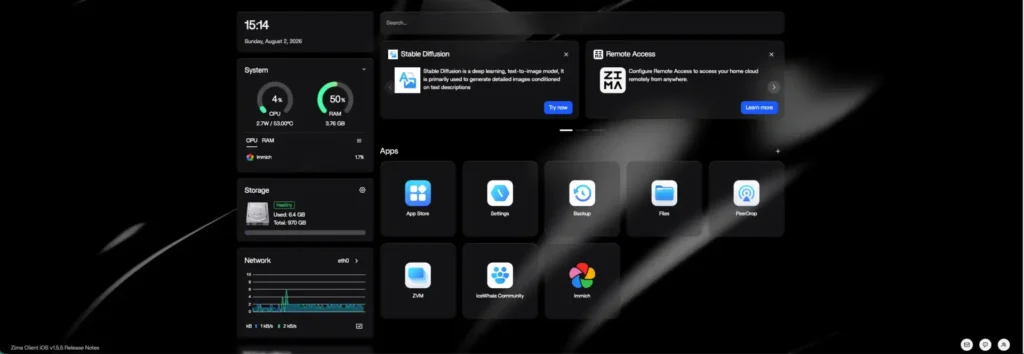
Miután beléptem a ZimaOS kezelőfelületére, rögtön feltűnt, hogy a fejlesztők teljesen más irányba indultak el, mint amit a legtöbb NAS operációs rendszernél megszoktunk. Nincsenek túlzsúfolt menük. Nincsenek bonyolult konfigurációs oldalak. Nincsen húsz különböző almenü ugyanarra a feladatra. A kezdőképernyő letisztult, gyors és első ránézésre is átlátható. Gyakorlatilag minden fontos funkció néhány kattintással elérhető. Az egész felület inkább emlékeztet egy modern webalkalmazásra, mint egy klasszikus Linux szerver adminisztrációs felületére. És ezt egyáltalán nem bánom.
Az alkalmazásbolt
Szerintem ez a ZimaOS egyik legerősebb pontja.
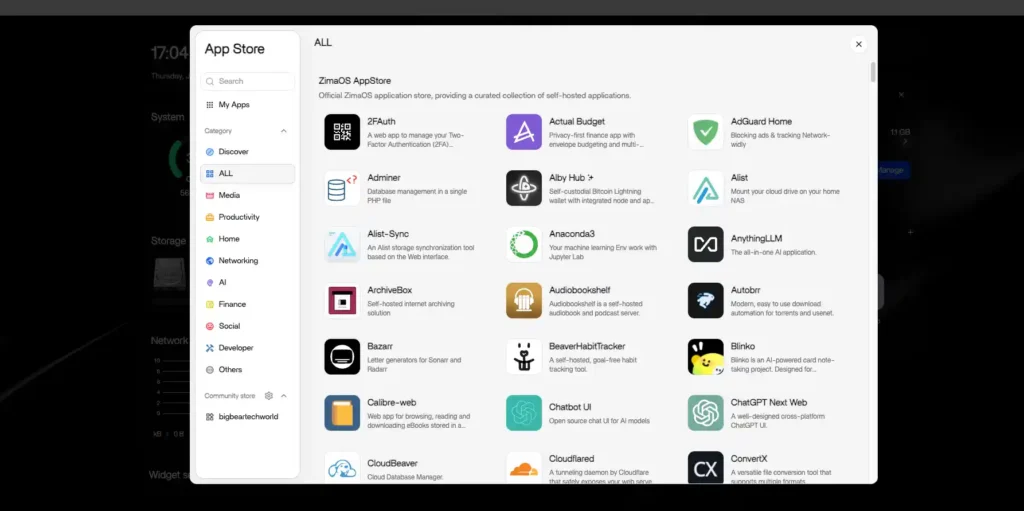
Az operációs rendszer saját alkalmazásbolttal rendelkezik, ahonnan néhány kattintással telepíthetők a legnépszerűbb önhosztolt alkalmazások. Nem kell Docker Compose fájlokat szerkeszteni. Nem kell hosszú terminálparancsokat másolgatni. Egyszerűen kiválasztod az alkalmazást, rákattintasz a telepítésre, és a rendszer elvégzi a munka nagy részét. Akinek ez lesz az első saját szervere, annak ez óriási segítség lehet.
Immich. Az első komoly próba
Persze rögtön ki is kellett próbálnom valami komolyabbat. Nálam ez természetesen az Immich volt. Ha még nem ismernéd, az Immich egy nyílt forráskódú fotókezelő rendszer, amelyet sokan a Google Fotók egyik legjobb alternatívájának tartanak.
Na…
Itt azért volt egy kis türelemjáték. Az operációs rendszer telepítése meglepően gyors volt, az Immich viszont már jóval tovább tartott. Volt egy pillanat, amikor komolyan elgondolkodtam azon, hogy lefagyott-e a telepítő. Végül azonban minden rendben feltelepült. Utólag visszanézve valószínűleg csak a régi merevlemez és a szerény hardver dolgozott a maga tempójában.
És amikor végre elindult…
Megérte kivárni. Az Immich kezelőfelülete gyorsan betöltött, és néhány perc múlva már a telefonról feltöltött képeimet nézegettem. Pont ez az a pillanat, amikor az ember elkezdi érezni, hogy egy régi laptopból tényleg lehet hasznos otthoni szerver. Nem laboratóriumi környezetben. Nem virtuális gépen. Hanem a nappaliban.
Milyen alkalmazások érhetők még el?
Természetesen nem csak az Immich telepíthető.
A ZimaOS alkalmazásboltjában több ismert önhosztolt alkalmazás is megtalálható.
Például:
- Jellyfin
- Nextcloud
- Home Assistant
- qBittorrent
- AdGuard Home
- valamint számos Docker-alapú szolgáltatás
A kínálat folyamatosan bővül, így valószínűleg mindenki megtalálja azt, amire szüksége van.
A régi hardver meglepően jól helytállt
Őszintén szólva arra számítottam, hogy a HP laptop sokkal jobban megizzad majd. Ehhez képest kellemes csalódás volt. Persze nem villámgyors. Nem is ez a cél. Viszont a kezelőfelület végig stabil maradt, az alkalmazások elindultak, és a rendszer használata közben nem éreztem azt, hogy állandóan a hardver korlátaiba ütköznék. Egy SSD-vel valószínűleg még látványosabb lenne az élmény.
Az első benyomás eddig
A ZimaOS számomra nem azért érdekes, mert valami teljesen újat talált fel. Hanem azért, mert megpróbálja egyszerűvé tenni az önhosztolt szolgáltatások világát. Aki eddig azért nem mert saját NAS-t építeni, mert tartott a Linux parancssortól vagy a Docker konfigurációktól, annak szerintem ez az operációs rendszer sokkal barátságosabb belépési pont lehet. A következő és egyben utolsó részben összegzem a tapasztalataimat, megnézzük az előnyöket és hátrányokat, valamint azt is, hogy szerintem kinek éri meg a ZimaOS használata.
Megéri kipróbálni a ZimaOS-t?
Néhány nap használat után azt tudom mondani, hogy kellemesen meglepett. Őszintén szólva egy újabb Linux-alapú NAS rendszert vártam, ahol a telepítés után rögtön terminált kell nyitni, Docker Compose fájlokat szerkeszteni és különböző dokumentációkat bújni. Ehhez képest a ZimaOS egészen más élményt adott. A telepítés egyszerű volt. A kezelőfelület modern. Az alkalmazások telepítése pedig sokkal felhasználóbarátabb, mint amire számítottam.
Persze nem tökéletes.
Egy régi merevlemezzel azért türelem kell hozzá, és az Immich telepítésénél volt néhány perc, amikor már azt hittem, hogy valami elromlott. Végül azonban minden rendben működött. Amikor először megnyitottam az Immich webes felületét, és megjelentek a telefonról feltöltött képeim, akkor éreztem először azt, hogy ennek a régi HP laptopnak tényleg lett egy második élete.
Pont ezért szeretem az ilyen projekteket. Nem azért, mert a legújabb hardverrel dolgozom. Hanem azért, mert egy régi, már-már leselejtezett gépből ismét hasznos eszköz válhat.
Kinek ajánlom?
A ZimaOS szerintem kiváló választás lehet:
- azoknak, akik most építenék az első saját NAS-ukat;
- akik nem szeretnének terminállal bajlódni;
- akik egyszerűen telepíthető önhosztolt alkalmazásokat keresnek;
- akik szeretnék új életre kelteni egy régi számítógépet;
- valamint azoknak, akik szeretnék a saját adataikat saját hardveren tárolni.
Kinek nem ajánlom?
Valószínűleg nem ez lesz a legjobb választás annak,
- aki minden beállítást kézzel szeret konfigurálni;
- aki vállalati környezetbe keres összetett NAS rendszert;
- vagy aki a lehető legtöbb haladó funkciót várja el már az első naptól.
Számukra valószínűleg továbbra is a TrueNAS vagy az OpenMediaVault jelent jobb választást.
Előnyök
- Egyszerű telepítés.
- Modern, letisztult kezelőfelület.
- Saját alkalmazásbolt.
- Docker-alapú alkalmazások egyszerű telepítése.
- Régebbi hardveren is jól használható.
- Kezdők számára is könnyen átlátható.
Hátrányok
- HDD-ről érezhetően lassabb.
- Az alkalmazások első telepítése időigényes lehet.
- Még fiatal rendszer, így a kínálat és a dokumentáció folyamatosan fejlődik.
Gyakran ismételt kérdések
Mi az a ZimaOS?
A ZimaOS egy Linux-alapú operációs rendszer, amelyet otthoni NAS-ok és önhosztolt szolgáltatások egyszerű kezelésére fejlesztettek.
Ingyenes a ZimaOS?
Igen, a rendszer ingyenesen letölthető és használható.
Régi laptopra is telepíthető?
A teszt alapján igen. A cikkben szereplő több mint tízéves HP laptopon különösebb probléma nélkül működött.
Kell hozzá Linux-ismeret?
Inkább úgy írnám, hogy nem árt ha van. Ha kezdőként próbálnád meg telepíteni, akkor nem árt jobban körülnézned. Nem mondom, hogy lehetetlen. Habár a legtöbb alapvető feladat grafikus felületen elvégezhető.
SSD nélkül is használható?
Igen. Viszont SSD-vel érezhetően gyorsabb lesz a rendszer és az alkalmazások működése.
Alkalmas médiaszervernek?
Igen. A ZimaOS alkalmazásboltjából néhány kattintással telepíthető például a Jellyfin is.
Honnan tölthető le a ZimaOS?
Ha kedvet kaptál a ZimaOS kipróbálásához, a legfrissebb telepítőképet és a hivatalos dokumentációt a projekt weboldalán találod.
👉 Hivatalos weboldal: https://www.zimaspace.com/zimaos
👉 Letöltések: https://www.zimaos.com/download
👉 Dokumentáció: https://docs.zimaos.com/
A telepítő ingyenesen letölthető, és néhány perc alatt elkészíthető belőle egy bootolható pendrive. A rendszer x86-64 architektúrájú számítógépeken fut, így sok régebbi asztali gépre és laptopra is telepíthető.
Kapcsolódó cikkek
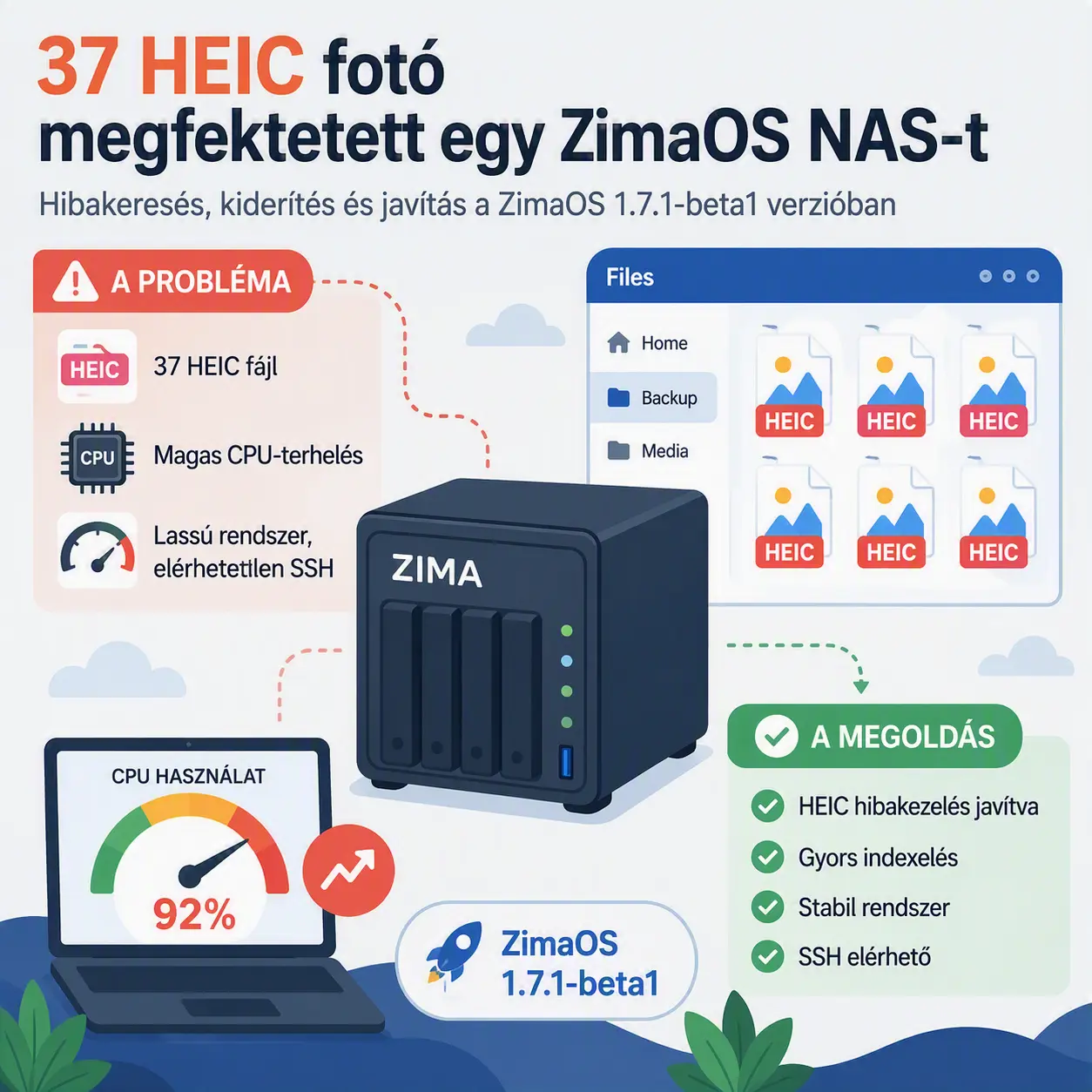
👉 HEIC probléma – Hogyan fektetett meg 37 HEIC fotó egy ZimaOS rendszert?
👉 Lenovo 590 teszt – Retro laptop Jellyfinnel, Rocky Linuxszal és egy adag öniróniával
👉 Egy 12 éves laptop története – Meglepő mire képes 2026-ben egy Fedora Linux rendszerrel
Köszi, ha megosztod!
Keresel valamit?

Porcsin László
Nyílt forráskód rajongó
Régóta a nyílt forráskód megszállottja vagyok már. Szeretem, ha a rendszerem nem dumál vissza, amikor kérek tőle valamit, és főleg nem csinál olyan dolgokat, amire egyáltalán nem kértem meg. Legyen átlátható, legyen tiszta, ne legyenek rejtett trükkök. Ennyi az egész.