

Virtuális gép létrehozása ZimaOS alatt: lépésről lépésre
Olvasási idő: 12 perc
A ZimaOS-t már korábban is teszteltem, és a rendszer bemutatásakor szándékosan kihagytam néhány lehetőséget. Ezeket később, külön cikkekben szeretném részletesebben bemutatni. Most egy ilyen kisebb, de szerintem érdekes funkció következik: megmutatom, hogyan hozhatsz létre virtuális gépet közvetlenül a ZimaOS felületéről.
A virtualizációhoz többféle alkalmazás is rendelkezésünkre áll. Ha a VirtualBox kerül szóba, sokaknak eszébe juthatnak a korábbi tesztelések, amikor különböző operációs rendszereket próbáltunk ki anélkül, hogy a fizikai gépünkön kellett volna módosításokat végeznünk. A VirtualBox mellett természetesen más megoldások is léteznek, például a VMware, illetve macOS alatt a Parallels. Ezek segítségével különféle operációs rendszereket futtathatunk és tesztelhetünk virtuális környezetben. Érdemes azonban szem előtt tartani, hogy a virtualizációhoz nem árt egy megfelelő teljesítményű számítógép. A virtuális gép ugyanis a gazdarendszer erőforrásait használja, így a processzor, a memória és a tárhely teljesítménye is számít.
Ebben a cikkben most nem szeretném részletesen körbejárni a virtualizáció teljes témakörét. Arra koncentrálunk, hogyan hozhatsz létre egy virtuális gépet a ZimaOS alatt.
Mire lesz szükségünk?
Mielőtt belevágnánk, érdemes néhány dolgot előkészíteni.
A folyamathoz szükséged lesz:
- egy működő ZimaOS-rendszerre,
- elegendő szabad memóriára és tárhelyre,
- a telepíteni kívánt operációs rendszer ISO-fájljára,
- valamint egy olyan rendszerre, amely támogatja a virtualizáció futtatását.
A virtuális gépnek kiosztott erőforrásokat mindig a kipróbálni kívánt operációs rendszer igényeihez igazítsd. Egy könnyű Linux-disztribúció kevesebb memóriával is beérheti, míg egy komolyabb grafikus rendszer ennél jóval többet kérhet.
Amit a virtuális gép erőforrásainak beállításairól tudni érdemes
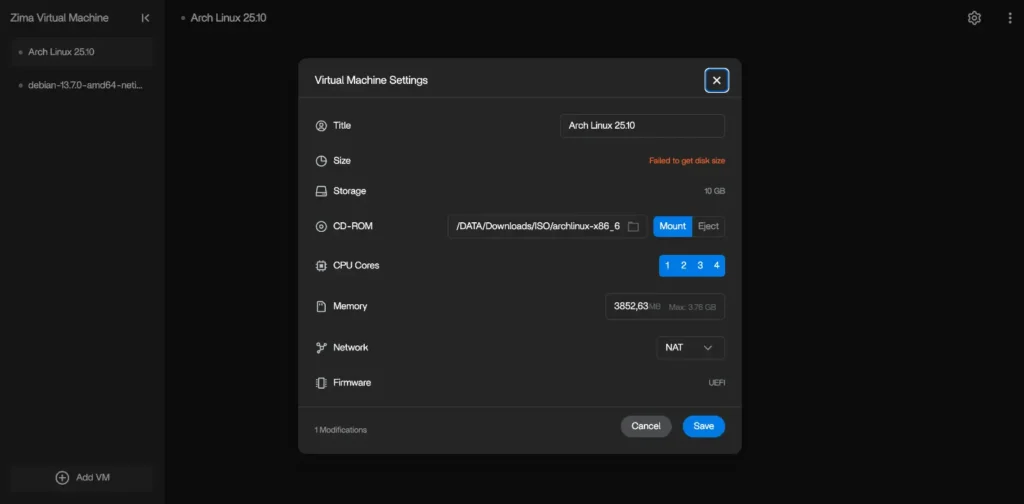
Processzor
A processzormagok számát a kipróbálni kívánt rendszer igényeihez igazítsd.
Egy egyszerűbb Linux-rendszerhez általában elegendő lehet néhány virtuális processzormag. Ha azonban komolyabb feladatokra használnád a virtuális gépet, több erőforrásra lehet szükséged. Arra figyelj, hogy ne oszd ki a gazdagép teljes processzorkapacitását a virtuális gépnek, mert a ZimaOS-nek és a háttérben futó szolgáltatásoknak is szükségük van erőforrásokra.
Memória
A memória beállításánál szintén a vendégrendszer igényeit vedd alapul.
Egy könnyebb rendszer kevesebb RAM-mal is működhet, míg egy nagyobb asztali környezet vagy több alkalmazás futtatása több memóriát igényelhet. Hagyj elegendő szabad memóriát a ZimaOS számára is. Ha túl sok memóriát osztasz ki a virtuális gépnek, az a gazdarendszer működésére is hatással lehet.
Virtuális lemez
A virtuális gép számára egy virtuális lemezt is létre kell hoznod.
Ennek méretét annak megfelelően állítsd be, hogy milyen operációs rendszert szeretnél telepíteni, és milyen programokat tervezel használni rajta. Egy teszteléshez használt, könnyű Linux-rendszernek kisebb lemez is elegendő lehet. Ha több alkalmazást, fájlt vagy akár más szolgáltatásokat is futtatnál rajta, akkor érdemes nagyobb tárhellyel számolni. A virtuális lemez méretét már a létrehozáskor gondold át, mert később a bővítés nem minden esetben ugyanolyan egyszerű.
A hálózati kapcsolat beállítása
A virtuális gép hálózati beállításaira is érdemes figyelmet fordítani. A használható lehetőségek a ZimaOS és a virtualizációs környezet beállításaitól függhetnek. Egyszerű teszteléshez általában elegendő az alapértelmezett hálózati beállítás, de összetettebb feladatoknál már szükség lehet további konfigurációra.
A Zima Virtual Machine megnyitása
Első lépésként jelentkezz be a ZimaOS kezelőfelületére.
A virtuális gépek létrehozásához a ZVM alkalmazásra lesz szükségünk. Az alkalmazás elindítása után egy olyan felület fogad, ahol kezelheted a már létrehozott virtuális gépeket, illetve új gépet is készíthetsz.
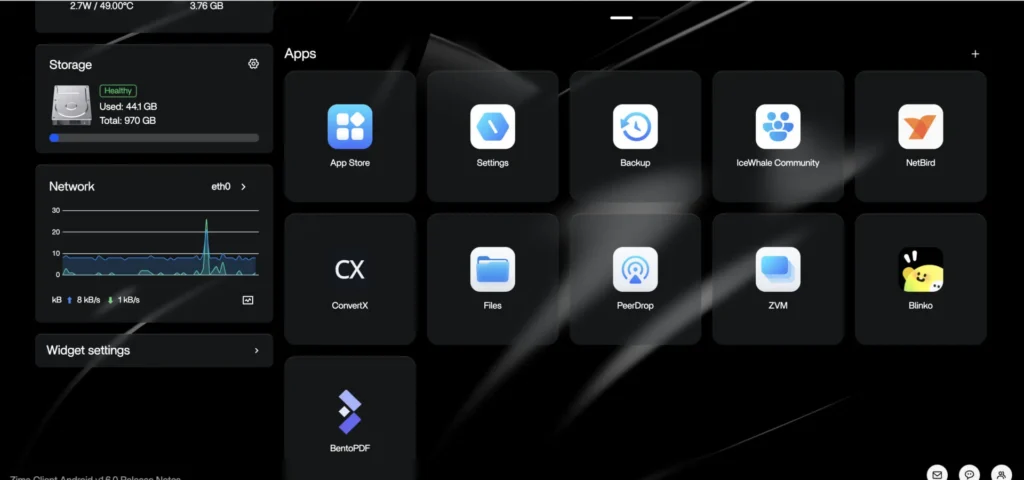
Új virtuális gép létrehozása
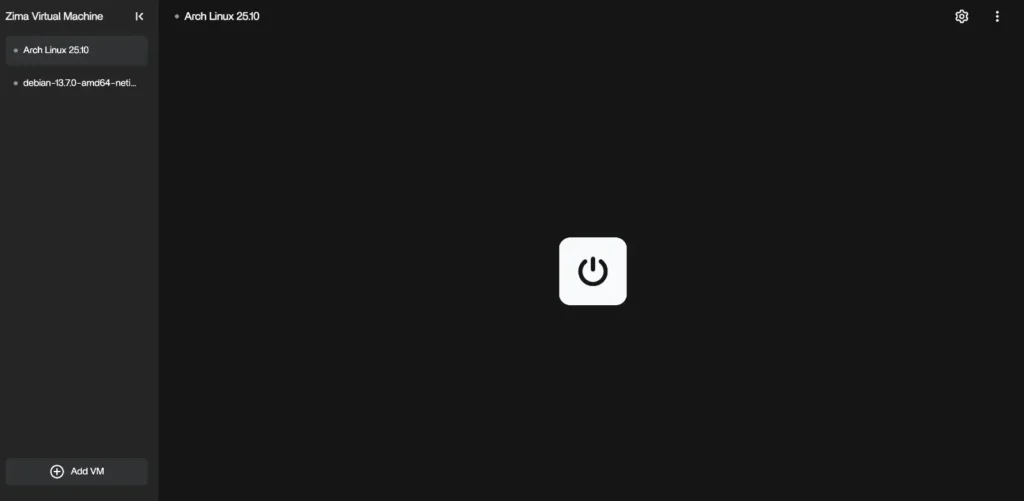
Új virtuális gép létrehozásához kattintsunk az „Add VM” gombra.
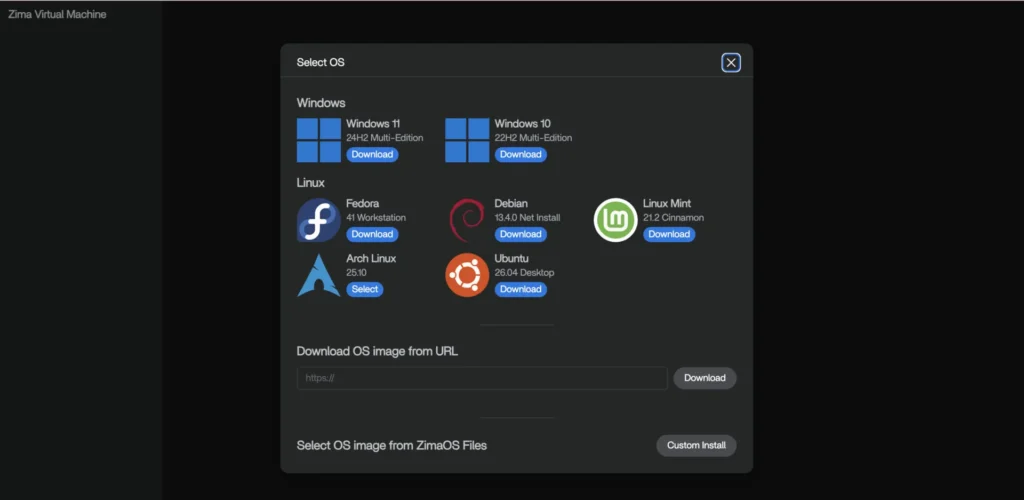
Ezt követően egy felugró ablak jelenik meg, ahol háromféle módon adhatjuk meg a telepíteni kívánt operációs rendszert.
Ezt követően egy felugró ablak jelenik meg, ahol háromféle módon adhatjuk meg a telepíteni kívánt operációs rendszert.
1. Operációs rendszer kiválasztása a listából
Az első lehetőségnél egy előre összeállított listából választhatunk. A listában többek között az alábbi rendszerek szerepelnek:
- Windows 11
- Fedora Linux
- Debian
- Linux Mint
- Arch Linux
- Ubuntu
A lista feltehetően a gyakrabban használt operációs rendszereket tartalmazza, amelyekhez a rendszer előre beállított lehetőségeket kínál. Ha a listában szereplő rendszerek valamelyikét szeretnéd telepíteni, egyszerűen kattints a kiválasztott rendszerre. A ZimaOS ezt követően megpróbálja letölteni a telepítéshez szükséges ISO-fájlt. Én ezúttal az Arch Linuxot választottam. A teszt során azt tapasztaltam, hogy a letöltött ISO-fájlok a következő mappába kerülnek: /ZimaOS-HD/Downloads/ISO
Ha tehát a ZimaOS tölti le helyetted a telepítőfájlt, akkor ebben a könyvtárban érdemes keresned.
2. Operációs rendszer letöltése URL-címről
A második lehetőség a „Download OS image from URL”.
Ennél a módszernél neked kell megadnod a telepíteni kívánt operációs rendszer ISO-fájljának közvetlen elérési linkjét. Másold be az URL-t a megfelelő mezőbe, majd kattints a „Download” gombra. A ZimaOS ezt követően letölti a megadott lemezképet.
3. Saját ISO-fájl kiválasztása
A harmadik lehetőség a „Select OS image from ZimaOS Files”. Ez lényegében egy egyedi, vagyis „Custom Install” telepítési mód.
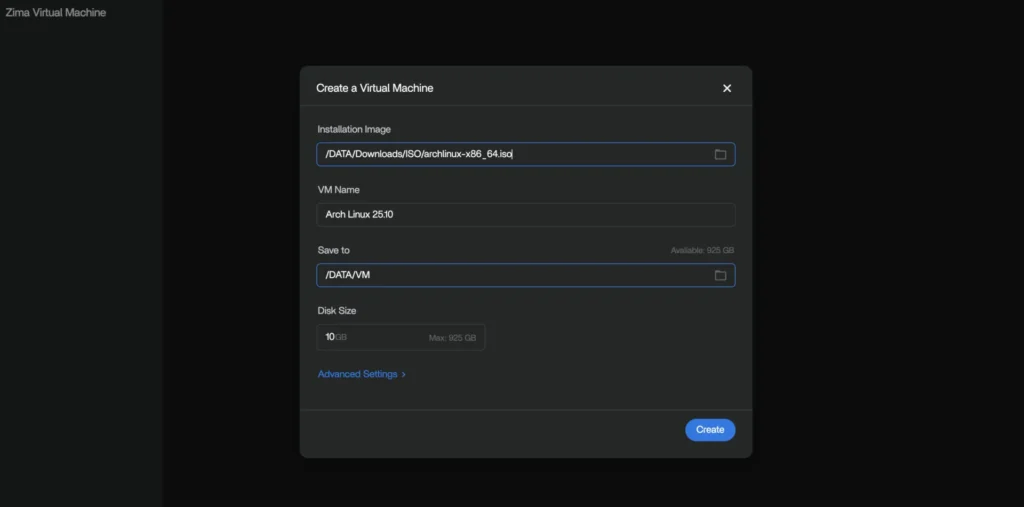
Ezt akkor használhatod, ha már rendelkezel a szükséges ISO-fájllal, és saját magad szeretnéd megadni a virtuális gép legfontosabb beállításait.
Ebben az esetben többek között az alábbiakat állíthatod be:
- a telepítő ISO-fájljának helyét,
- a virtuális gép nevét,
- a virtuális gép fájljainak tárolási helyét,
- a virtuális lemez méretét.
A „Advanced Setting” lehetőség alatt további beállításokat is elérhetsz. Itt többek között megadhatod:
- a virtuális gép számára biztosított processzormagok számát,
- a memória maximális méretét,
- a hálózati beállításokat,
- a használandó firmware-t: UEFI vagy BIOS.
Az erőforrások beállítása minden telepítési módnál elérhető
A tapasztalataim alapján a virtuális gép hardveres beállításai nem kizárólag a „Custom Install” módnál érhetők el. A virtuális lemez méretét, a processzorhoz kapcsolódó beállításokat, a memória méretét és a hálózati konfigurációt az első két lehetőség használatakor is módosíthatod. Vagyis akkor is lehetőséged van az erőforrások korlátozására és testreszabására, ha a ZimaOS által felkínált rendszerlistából választasz, vagy egy URL-címről töltöd le az ISO-fájlt.
Mivel én – ahogy korábban említettem – az Arch Linuxot választottam, a letöltés után megjelenik egy összesítőablak a virtuális gép beállításaival.
Az „összesítőablak” nem a felület hivatalos elnevezése, ezt a kifejezést csak a könnyebb érthetőség kedvéért használom. Itt még egyszer ellenőrizhetjük a virtuális gép legfontosabb beállításait. Ha mindent megfelelőnek találunk, és elfogadtuk a megadott értékeket, kattintsunk a „Create” gombra. Ezt követően a ZimaOS létrehozza a virtuális gépet, amelyből már elindíthatjuk a kiválasztott operációs rendszer telepítését.
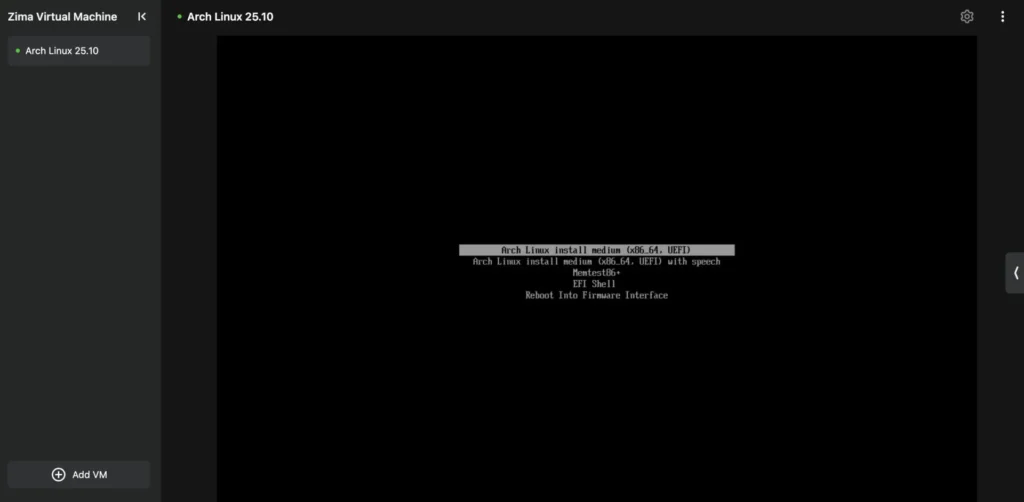
A sikeres bootolás után megjelenik az Arch Linux telepítője. Innen már nincs más dolgunk, mint végigmenni a telepítési folyamaton, és feltelepíteni a rendszert a virtuális gépre.
A teljes telepítési folyamat bemutatása nem része ennek a cikknek, ezért ezt a részt nem mutatom végig lépésről lépésre.
Ha a telepítés sikeresen befejeződött, indítsuk újra a virtuális gépet.
A virtuális gép első indítása
A létrehozás után a virtuális gép megjelenik a ZVM-ben. Válaszd ki a gépet, majd indítsd el.
Mire figyelj a telepítés után?
A telepítés befejezése után ellenőrizd, hogy a virtuális gép megfelelően indul-e el a saját virtuális lemezéről. Ha a gép minden indításkor ismét a telepítőbe lép vissza, akkor valószínűleg az ISO-fájl továbbra is csatlakoztatva van, vagy a rendszerindítási sorrendben még mindig ez az elsődleges indítási eszköz. Ilyenkor érdemes leválasztani az ISO-fájlt, illetve ellenőrizni a bootolási sorrendet. Ezután a virtuális gépnek már a telepített operációs rendszert kell elindítania.
Egyszerű, de nagyszerű
Ahogy láthatod, a ZimaOS alatt a virtuális gép létrehozása nem feltétlenül bonyolult feladat.
A legfontosabb lépések a megfelelő ISO-fájl kiválasztása, a virtuális gép erőforrásainak beállítása, a tárhely meghatározása, majd a gép elindítása. A virtualizáció különösen akkor lehet hasznos, ha egy másik operációs rendszert szeretnél kipróbálni, tesztelni vagy megismerni anélkül, hogy a fizikai gépeden változtatásokat kellene végrehajtanod. Arra viszont mindig figyelj, hogy a virtuális gép is a ZimaOS-t futtató gép erőforrásait használja. Ha egyszerre több szolgáltatás és virtuális gép fut, a teljesítmény könnyen csökkenhet.Ha szeretnél kísérletezni, a ZimaOS erre is lehetőséget ad. Érdemes fokozatosan haladni, és először egy kisebb erőforrás-igényű rendszerrel kipróbálni a működését.
Na és akkor mi a helyzet a telepített rendszerekkel?
Igen, hát itt kicsit félrementek a dolgok. Az Arch Linux telepítése végül be sem fejeződött, mert a gép sajnos már nem bírta a folyamatot. Őszintén? Nem is vártam mást. Ez a kis laptop egyszerűen nem erre való.
Aztán úgy véltem, érdemes lenne egy másik rendszert is kipróbálni, mondjuk egy Debiant a NetInstall telepítővel, amit szintén bemásoltam a már említett mappába: /ZimaOS-HD/Downloads/ISO. Az elején minden rendben is ment, az installálás elindult, csak hát itt megint elfogyott a kraft. A processzor- és memóriahasználat is rendesen megugrott, végül sajnos ez a telepítés is meghiúsult.
Na, ezt most nem azért írom le, mert számomra „akkora baj lenne”. Inkább azért, mert ebből is látszik az, amit már a cikk elején is említettem: aki ZimaOS alatt virtualizációt szeretne kipróbálni, annak bizony szüksége lesz egy olyan gépre, amely elbírja a fő rendszer és a virtuális gép együttes terhelését is.
Ebben az esetben a kis laptop egyszerűen kevésnek bizonyult. Ez nem feltétlenül a ZimaOS vagy a virtualizáció hibája. Egyszerűen elértük a gép teljesítményének határát.
Kapcsolódó cikkek
👉 ZimaOS teszt – Linux-alapú rendszer gyakorlati tapasztalatokkal.
👉 ZimaOS telepítése – ahogy én csináltam
👉 HEIC probléma – Hogyan fektetett meg 37 HEIC fotó egy ZimaOS NAS-t?
Köszi, ha megosztod!
Keresel valamit?


Porcsin László
Nyílt forráskód rajongó
Régóta a nyílt forráskód megszállottja vagyok már. Szeretem, ha a rendszerem nem dumál vissza, amikor kérek tőle valamit, és főleg nem csinál olyan dolgokat, amire egyáltalán nem kértem meg. Legyen átlátható, legyen tiszta, ne legyenek rejtett trükkök. Ennyi az egész.