


Rocky Linux telepítése lépésről lépésre: teljes útmutató
Olvasási idő: 11 perc
Régebben már bemutattam az egyik laptopomat, amelyre Rocky Linuxot telepítettem. Most megmutatom, hogyan tudod egyszerűen végigcsinálni a Rocky Linux telepítését. Mivel az éles telepítésről nem tudtam képernyőképeket készíteni, ezért ezúttal virtuális környezetben végzem el ugyanazokat a lépéseket.
Fontos megjegyzés, hogy az útmutatóban szereplő képernyőképek az angol nyelvű telepítőt mutatják. Én ezt használom, mert később a hibakeresésnél könnyebb lehet az egyes menüpontokat és beállításokat azonosítani. Maga a telepítési folyamat természetesen magyar nyelven is ugyanígy működik.
A Rocky Linux telepítő média letöltése
A folyamat nagyon egyszerű. Látogass el a Rocky Linux hivatalos oldalára, majd válaszd ki a számodra megfelelő telepítőmédiát.
Rocky Linux hivatalos oldala elérhető: https://rockylinux.org/
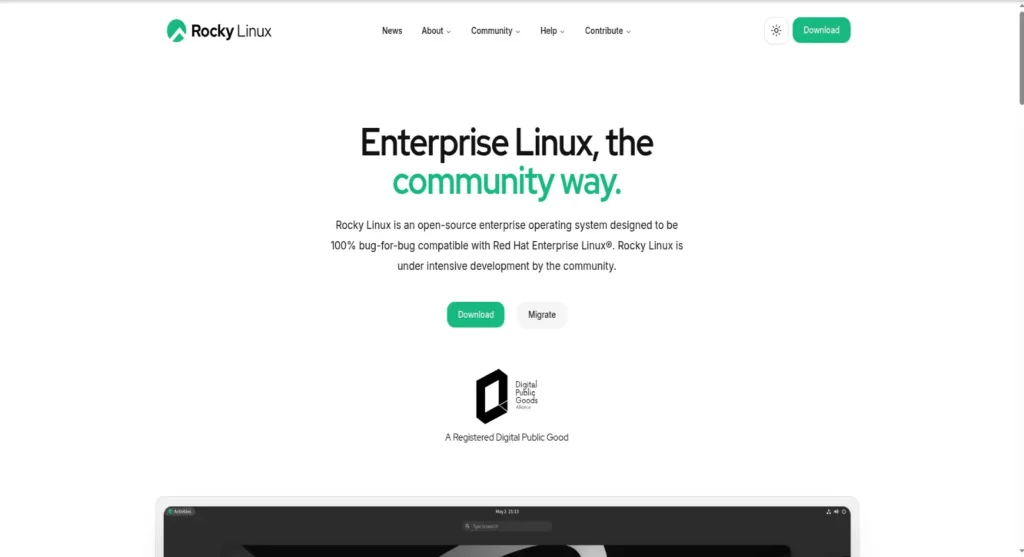
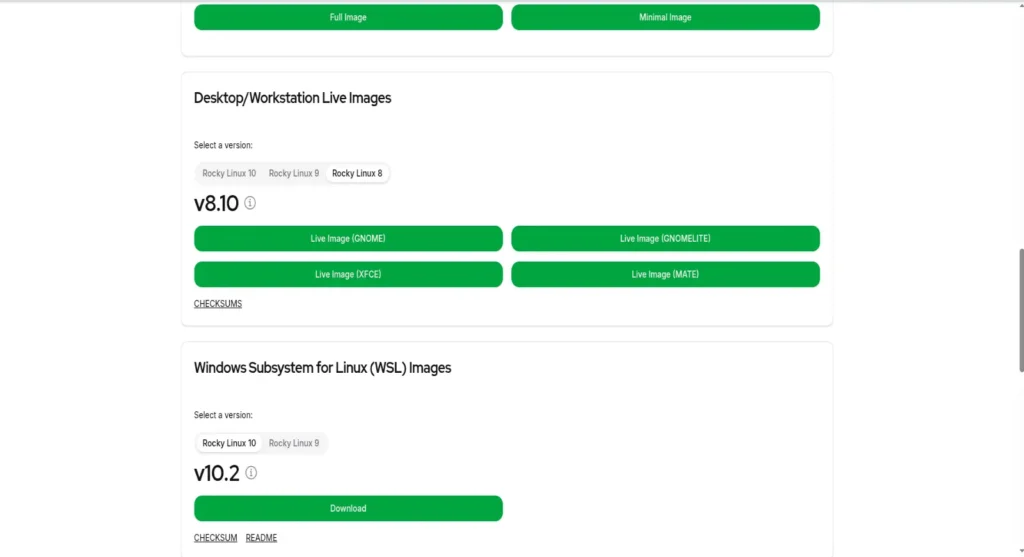
Én az AMD/Intel (x86_64) – Desktop/Workstation Live Images változatot, azon belül pedig az XFCE környezetet tartalmazó kiadást töltöttem le. Többféle kiadás közül választhatsz, ezért érdemes átnézni a lehetőségeket, és a gépedhez megfelelő változatot letölteni. Miután megvan a telepítőfájl, kiírhatod egy USB-meghajtóra. Ehhez például a Ventoy is segítségedre lehet, de természetesen bármilyen számodra megfelelő megoldást használhatsz. Ha elkészült a telepítő USB, állítsd be a géped BIOS-ában a megfelelő bootolási sorrendet, majd válaszd ki azt az USB-eszközt, amelyre a telepítőmédiát tetted. Ezután indulhat is a Live rendszer.
Megjegyzés: Én azért választottam a Rocky Linux 8.10 verziót, mert a korábbi cikkemben is a 8.x sorozat került fel a gépemre.
A fileok letöltése innen érhető el: https://rockylinux.org/download
Indulhat a Live rendszer és a telepítés
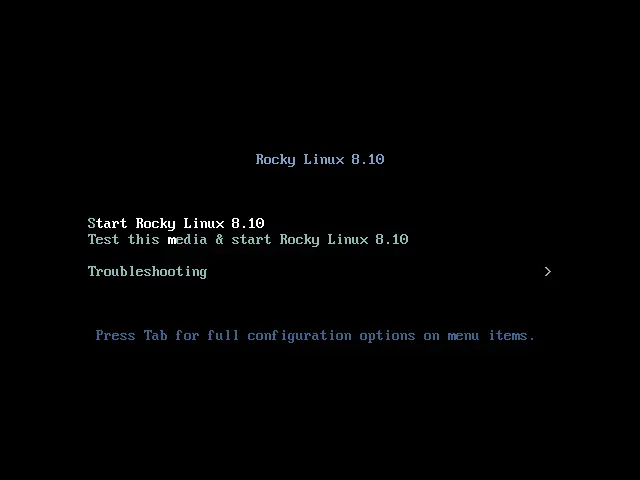
Én olyan telepítőt választottam, amely lehetőséget ad arra, hogy a Rocky Linuxot telepítés nélkül is kipróbáljam. A bootolás után egy lista fogad. Itt válaszd ki a „Start Rocky Linux 8.10” lehetőséget.
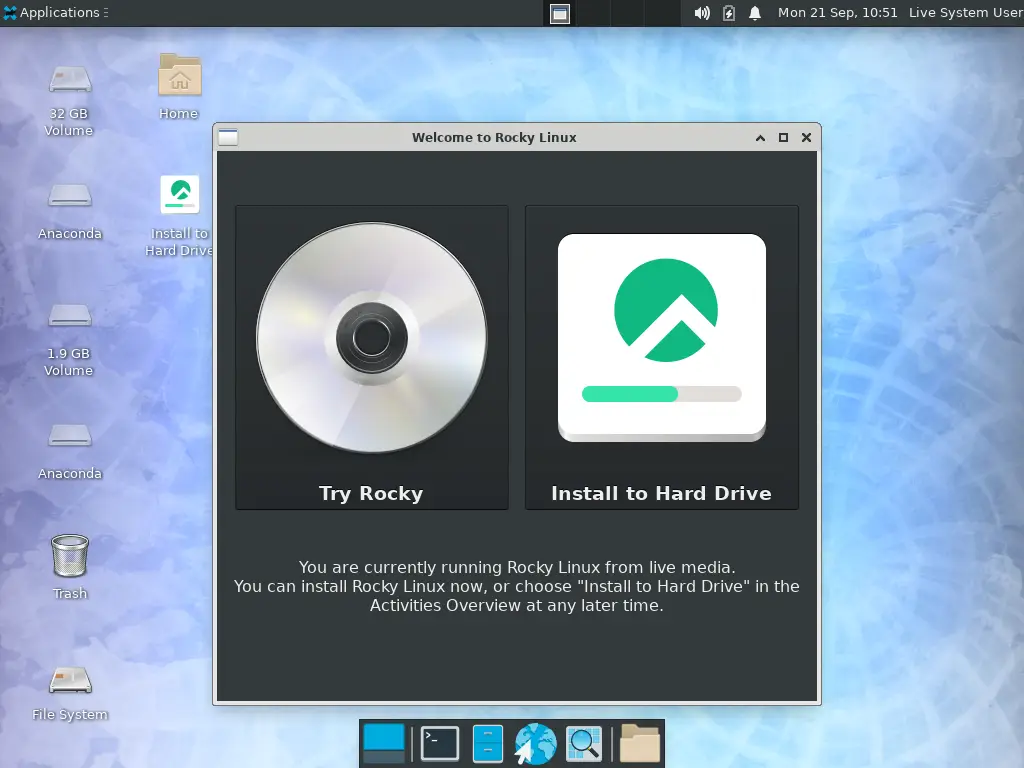
Amikor a rendszer betöltődött, két lehetőség jelenik meg. Az egyik a „Try Rocky”, amely lehetőséget ad arra, hogy telepítés nélkül kipróbáld a rendszert. Ez akkor lehet hasznos, ha például szeretnéd ellenőrizni, hogy a gép hardverei – például a Wi-Fi – megfelelően működnek-e. A másik lehetőség az „Install to hard drive”, vagyis a Rocky Linux közvetlen telepítése a háttértárra. Én most az utóbbit választottam, mert ebben az esetben már tudtam, hogy telepíteni szeretném a rendszert.
A telepítő nyelvének kiválasztása
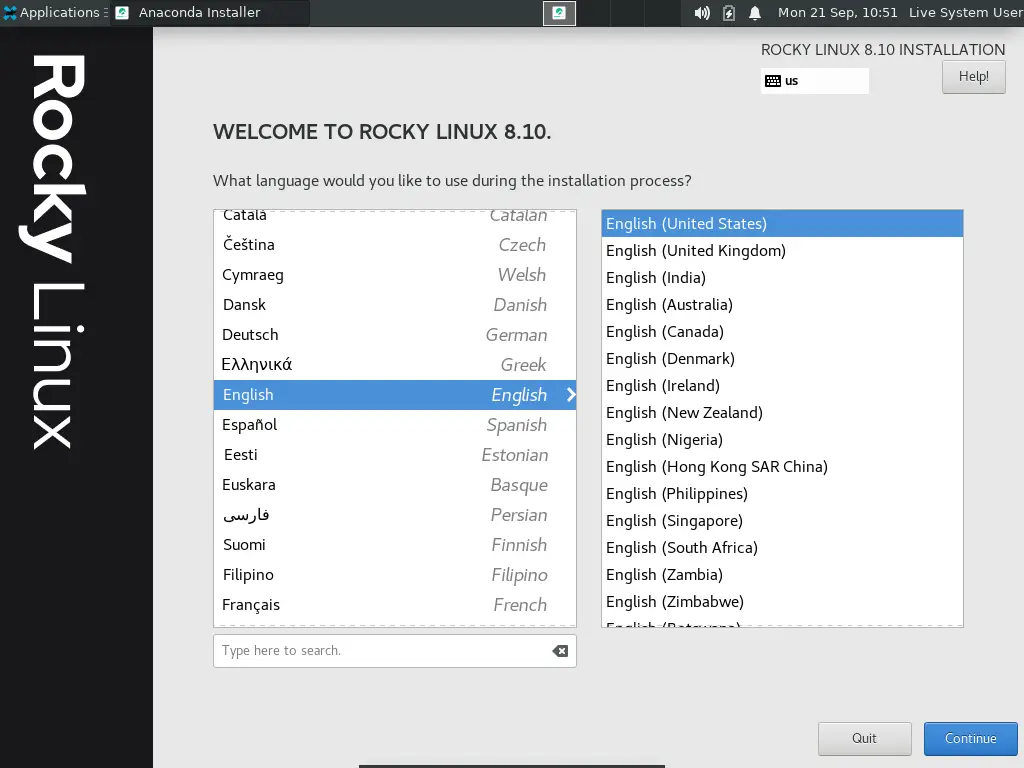
A következő képernyőn a telepítő üdvözlőfelülete jelenik meg, ahol kiválaszthatjuk a telepítés nyelvét. Én ezúttal is az angol nyelvet hagytam meg. Ha kiválasztottad a számodra megfelelő nyelvet, kattints a „Continue” gombra.
A telepítő összesítője
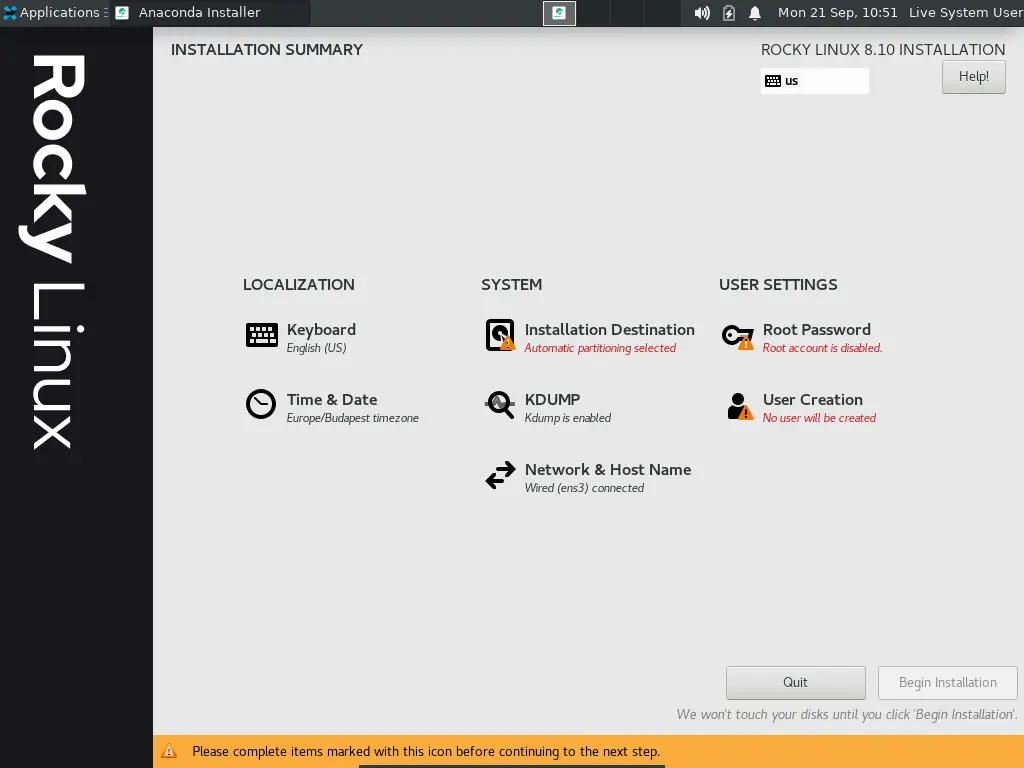
A következő képernyőn a telepítő összesítőjéhez érkezünk.
Itt láthatod és állíthatod be azokat a dolgokat, amelyekre a telepítés előtt szükség van. A különböző részeken tetszőleges sorrendben haladhatsz végig, nincs kötelező sorrend.
Az alsó sávban található figyelmeztetés is jelzi, ha vannak még hiányzó beállítások. Ezeket el kell végezni ahhoz, hogy a telepítést ténylegesen el tudjuk indítani.
A beállítások három fő részre vannak bontva:
- Localization – lokalizáció
- System – rendszer
- User settings – felhasználói beállítások
Most ezeken megyünk végig.
Localization – lokalizáció
Keyboard – billentyűzetkiosztás
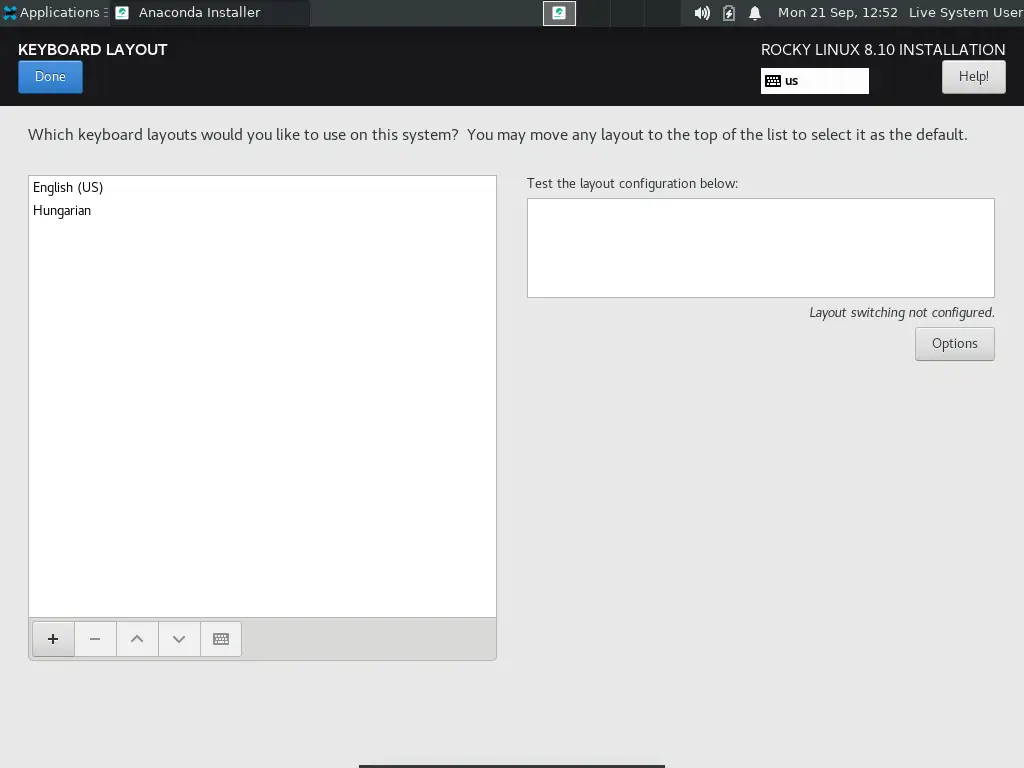
Kezdjük a „Keyboard”, vagyis a billentyűzetkiosztás beállításával. Alapesetben az angol kiosztás van megadva. Én ehhez hozzáadtam a magyar kiosztást is. Az alsó részen található „+” ikonra kattintva egy listát kapsz, amelyből megkeresheted a Hungarian billentyűzetkiosztást. Ha megtaláltad, válaszd ki, és bekerül a listába. Így akár több kiosztást is használhatsz, és szükség esetén válthatsz közöttük. Én ilyenkor az angol kiosztást törlöm, és csak a magyart hagyom meg. Ha kész vagy, kattints a „Done” gombra.
Time and Date – idő és dátum
A „Time and Date” beállításnál nálam automatikusan az Europe/Budapest időzóna jelent meg, ezért ezt nem módosítottam.
System – rendszer
Installation destination – telepítési hely
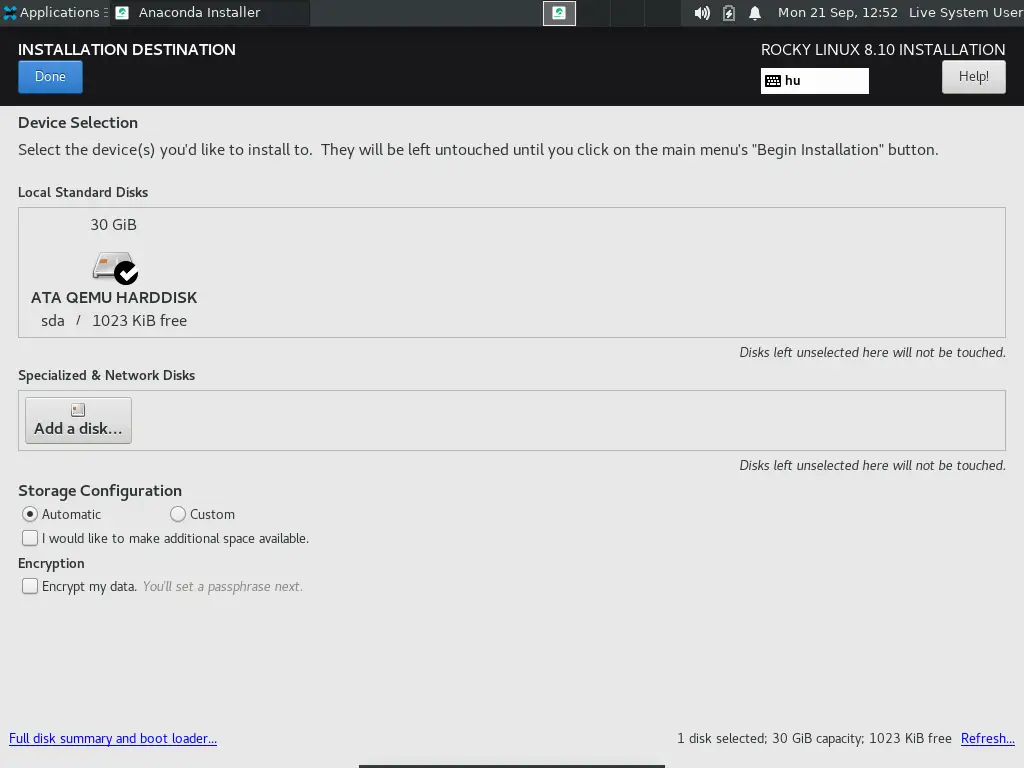
A „System” résznél látjuk, hogy az „Installation destination”, vagyis a telepítés helye sárga jelzést kapott. Ezt mindenképpen be kell állítanunk, ezért kattintsunk rá.
Megjelenik a „Device selection” ablak, ahol ki kell választanunk azt a háttértárat, amelyre a Rocky Linuxot telepíteni szeretnénk. Nálam csak egy merevlemez látható, amely 30 GiB méretű. Ehhez a telepítéshez ez elegendő. Válasszuk ki a lemezt, majd kattintsunk a „Done” gombra.
A tárhely felszabadítása
Ezután egy újabb figyelmeztetés jelenik meg, amely jelzi, hogy nincs elegendő hely a rendszer számára. A további hely felszabadításához kattintsunk a „Reclaim Space” gombra.

A következő képernyőn láthatjuk a korábban említett 30 GiB-os tárhelyet, amelyen már egy korábbi Sparky Linux telepítés található. Erre most nincs szükségünk, ezért töröljük. Kattintsunk a „Delete all” gombra, majd ezután a „Reclaim” gombbal szabadítsuk fel a területet.
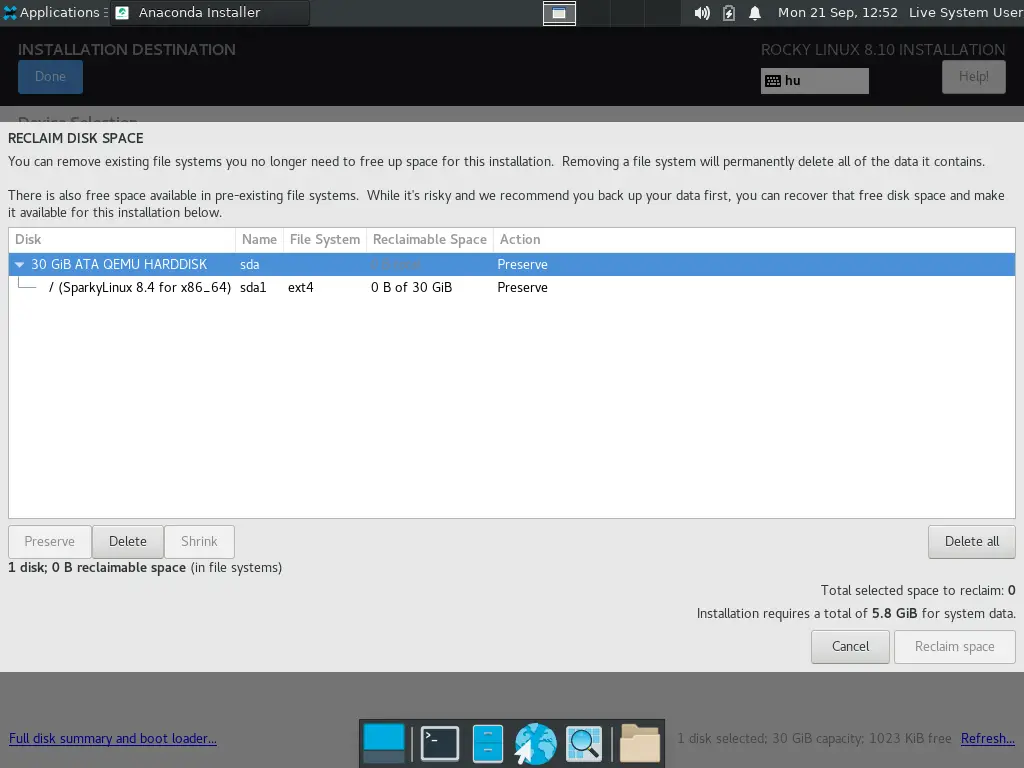
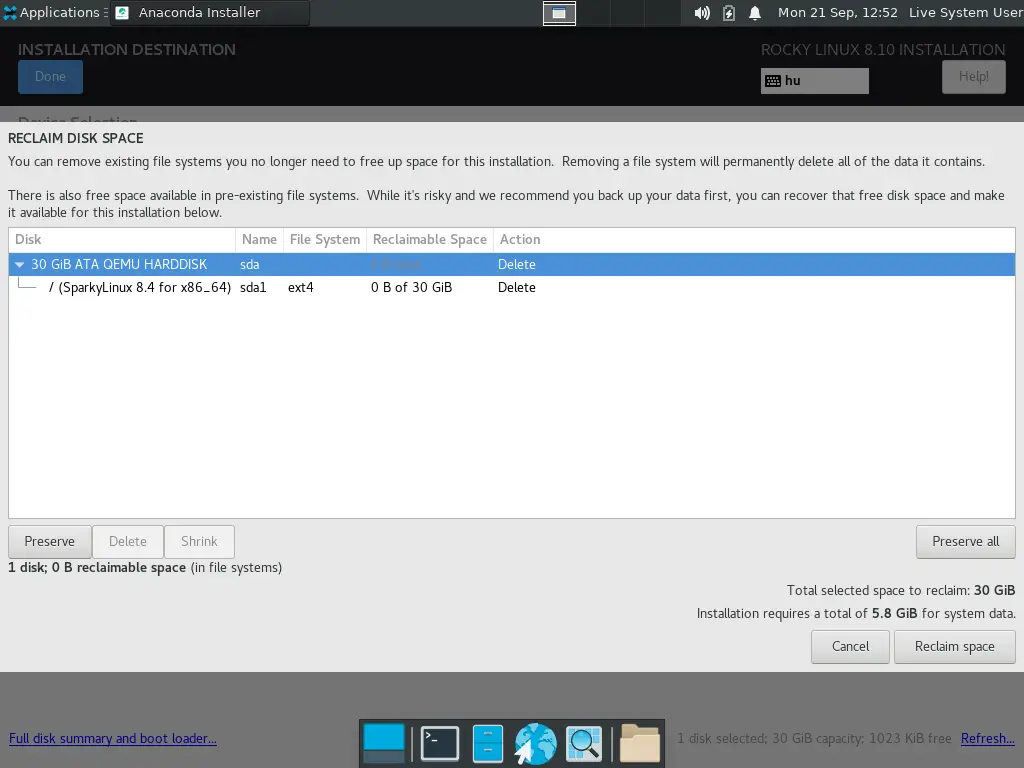
Ezzel meg is vagyunk, a telepítő pedig visszavisz minket az összesítő képernyőre.
KDUMP
A KDUMP részt ebben a telepítésben nem szükséges módosítanunk.
Network and Host Name – hálózat és gépnév
A „Network and Host Name” résznél a hálózati kapcsolatot és a gép nevét állíthatjuk be. Kattintsunk rá. Egy kisebb ablak jelenik meg, ahol a hostname, vagyis a gép nevét írhatjuk át. Alapesetben itt a „localhost.domain” szerepel. Ezt tetszés szerint átírhatod. Én a „rocky8” nevet adtam a gépnek. Ha megvagy, kattints a „Done” gombra.
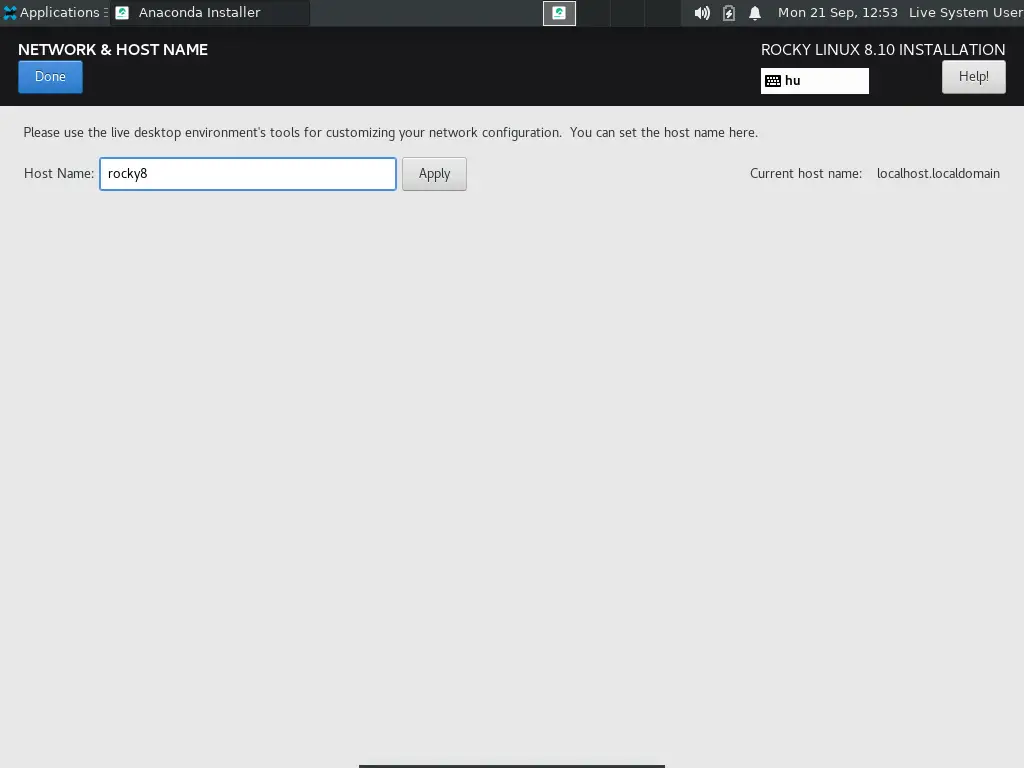
Megjegyzés: Én vezetékes hálózati kapcsolatról telepítettem, ezért a rendszerben alapból megjelent a „Wired connection” kapcsolat. Wi-Fi használata esetén a rendelkezésre álló vezeték nélküli hálózatokat kell kiválasztanod.
User settings – felhasználói beállítások
Root password – rendszergazdai jelszó
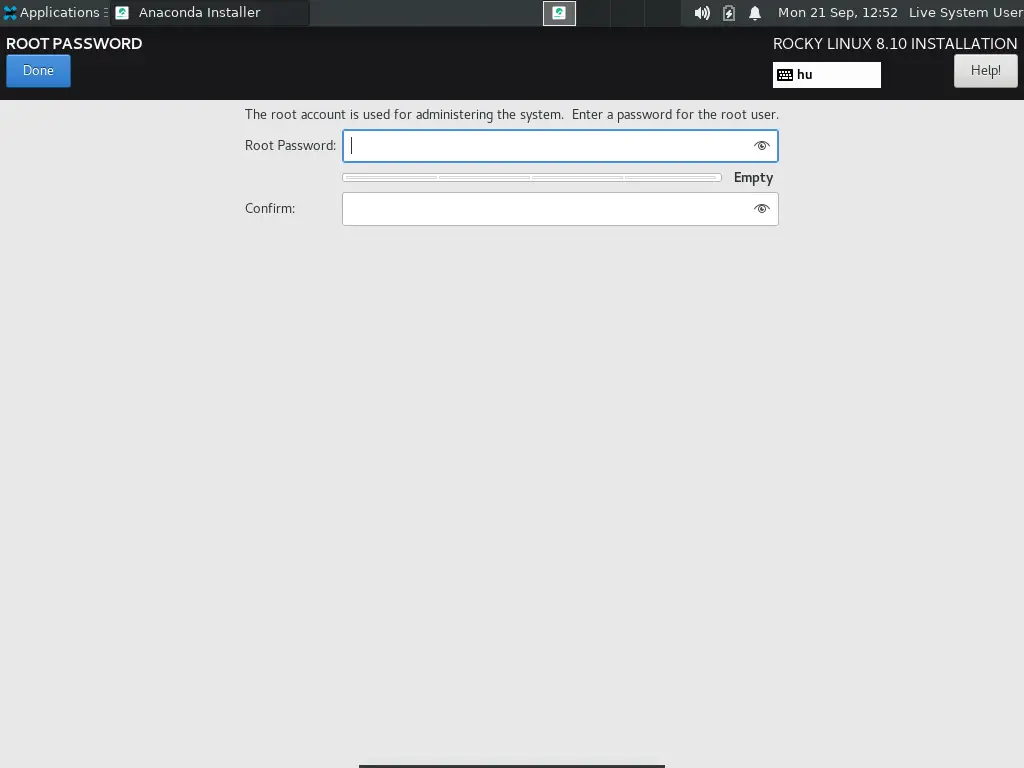
A következő rész a „Root password”. Alapesetben itt azt láthatjuk, hogy a „Root account disabled”, vagyis a root fiók ki van kapcsolva. Itt állíthatjuk be a root, vagyis rendszergazdai fiók jelszavát. Ha használni szeretnéd ezt a fiókot, érdemes olyan jelszót választanod, amelyet biztosan megjegyzel. Ha elkészültél, kattints a „Done” gombra.
User Creation – felhasználó létrehozása
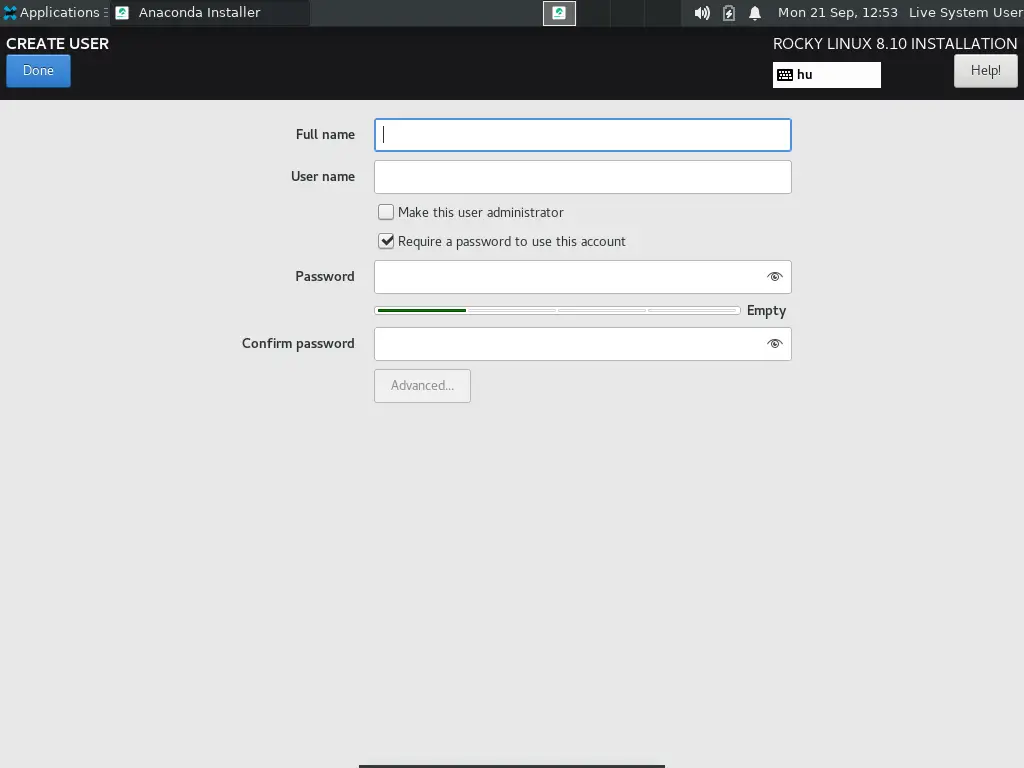
A „User Creation” résznél hozhatjuk létre a saját felhasználói fiókunkat.
Itt megadhatjuk többek között:
- a teljes nevet,
- a felhasználónevet,
- a jelszót.
A jelszót kétszer kell megadnod. Ez egy egyszerű ellenőrzés arra, hogy biztosan ugyanazt a jelszót írd be mindkét mezőbe.
Két további fontos lehetőség is található itt:
- A „Make this user administrator” opcióval a létrehozott felhasználónak rendszergazdai jogosultságokat adhatsz.
- A „Require password to use this account” lehetőség pedig azt szabályozza, hogy a felhasználónak jelszót kelljen megadnia a bejelentkezéshez.
Én ezt bekapcsolva hagytam, így a rendszer a bejelentkezéskor jelszót kér. Az „Advanced” lehetőséget most nem módosítom, így ezt a részt most kihagyjuk. Ha minden beállítással elkészültél, kattints a „Done” gombra.
A telepítés elindítása
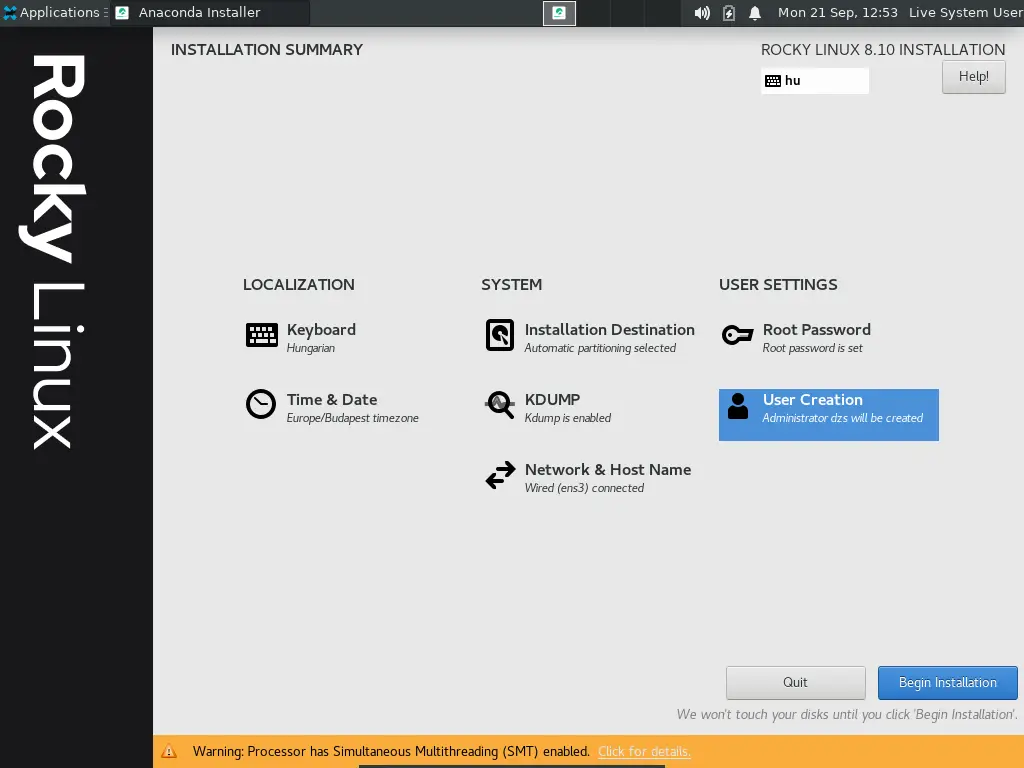
Ha minden szükséges beállítást elvégeztünk, az összesítő képernyőn már nem kell hiányzó beállításokat látnunk. Ekkor elindíthatjuk a telepítést a „Begin Installation” gombra kattintva. A telepítő elkezdi a rendszer telepítését. Innentől már nincs más dolgunk, mint megvárni, amíg a folyamat befejeződik. Igyál egy kávét, vagy csinálj bármi mást, amíg a telepítő dolgozik.

A telepítés befejezése
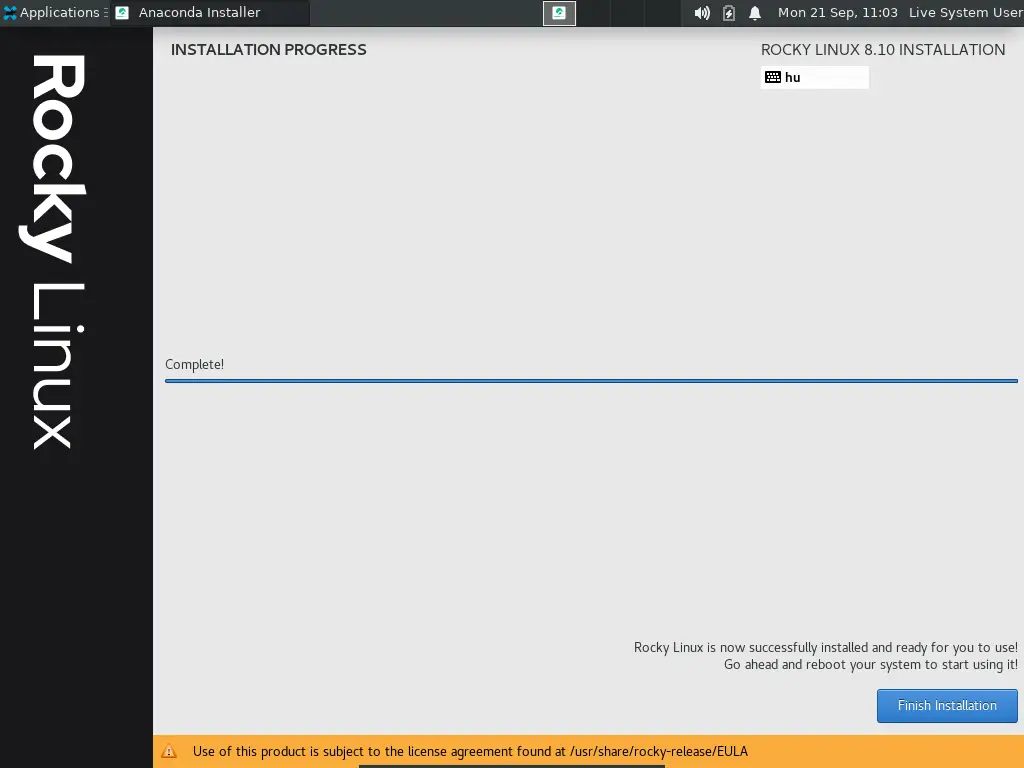
Amikor a telepítés elkészült, megjelenik a „Complete” felirat. Ekkor kattintsunk a „Finish installation” gombra.
Fontos: A Rocky Linux a telepítés befejezése után nem indítja újra automatikusan a gépet.
Az újraindítást nekünk kell elvégezni. Ehhez a jobb felső sarokban kattintsunk a „Live System User” felhasználóra, majd a lenyíló menüből válasszuk a „Restart/Reboot” lehetőséget.
A rendszer betöltése
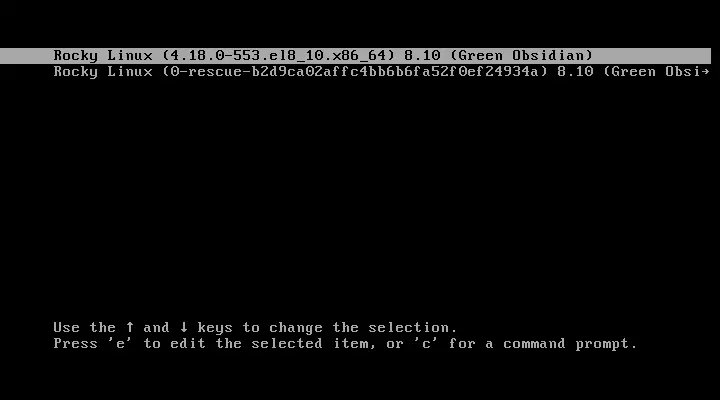
Az újraindítás után megjelenik a Rocky Linux bootmenüje.
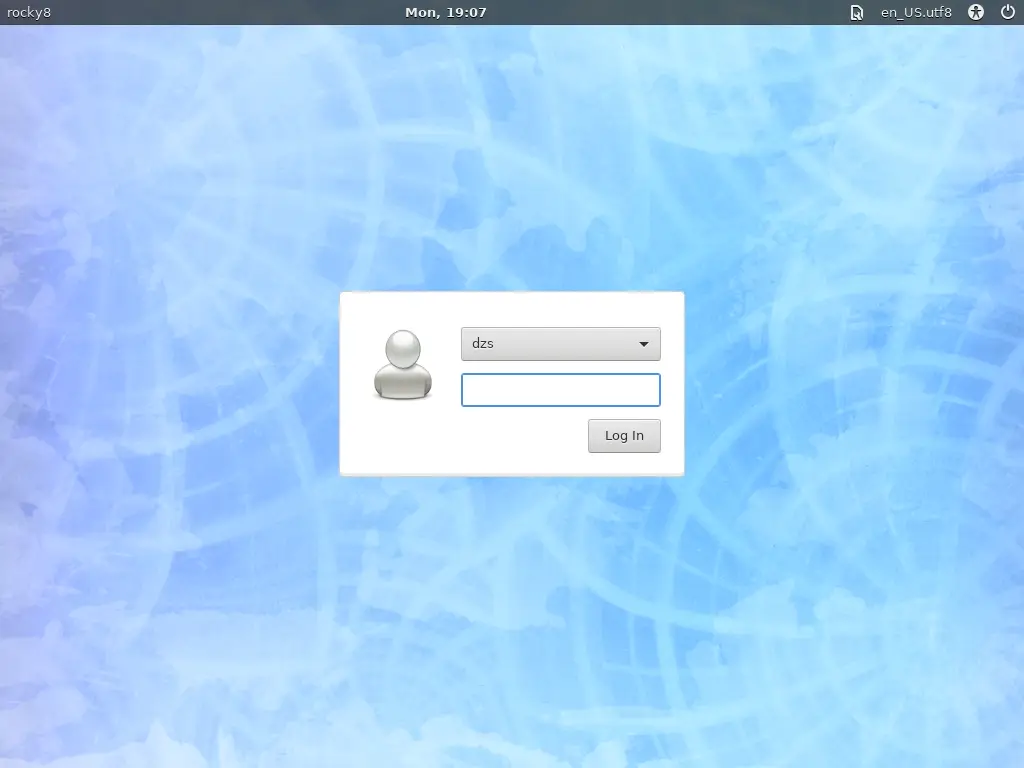
Itt láthatod a rendszer aktuális kerneljeit. Ez a későbbiekben természetesen változhat attól függően, hogy milyen kernelverziókat kap a rendszer a frissítések során. A rendszer betöltése után megjelenik a bejelentkezési képernyő.
Itt válaszd ki a korábban létrehozott felhasználót, majd add meg a hozzá tartozó jelszót. Ha megadtad, kattints a „Log In” gombra.
Az első bejelentkezés
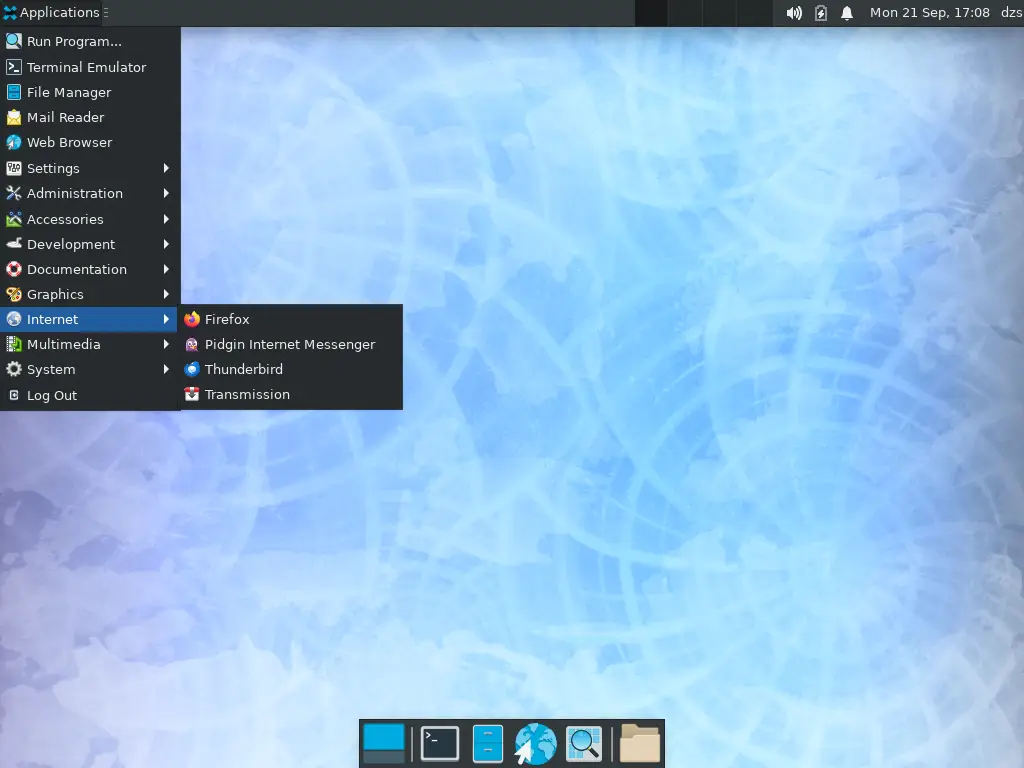
A sikeres bejelentkezés után megjelenik a Rocky Linux asztala.
Én elsőként a bal felső sarokban található „Applications” menüt nyitottam meg, majd az „Internet” kategóriát választottam. Itt láthatod a rendszerre alapból telepített alkalmazásokat. Ugyanez igaz a többi kategóriára is: az alkalmazásokat a hozzájuk tartozó csoportokba rendezve találod meg.
További alkalmazások és 3rd party repók
Van azonban egy fontos dolog, amit érdemes tudni.
Alapértelmezés szerint nem feltétlenül találod meg az összes olyan alkalmazást a rendszer tárolóiban, amelyet használni szeretnél. A Rocky Linux 8.10 esetében ezért szükség lehet további, úgynevezett 3rd party repók használatára, ha olyan alkalmazásokat szeretnél telepíteni, amelyek nem érhetők el az alapértelmezett tárolókból. Ezekhez az interneten is találhatsz megfelelő forrásokat. Én pedig a cikk elején már említett saját telepítőscriptet is használom erre a célra. A script segítségével további tárolókat és olyan alkalmazásokat is beállíthatsz, amelyek az alapértelmezett tárolókban nem érhetők el.
A script innen érhető el: https://github.com/dzsolly/el8-repo-installer
Élvezd a Rocky Linuxot!
Nagyjából ennyi lett volna a Rocky Linux telepítése.
A telepítő végigvezet a szükséges lépéseken, nekünk pedig főként arra kell figyelnünk, hogy a megfelelő lemezt, billentyűzetkiosztást, hálózati beállításokat és felhasználói adatokat adjuk meg. Ha mindennel elkészültél, már nincs más hátra, mint használatba venni az új Rocky Linux rendszeredet. Kellemes rendszerkezelést és jó ismerkedést az új rendszereddel!
Kapcsolódó cikkek
👉 Linux teszt Lenovo 590-en – tapasztalatok Rocky Linuxszal egy Lenovo gépen
👉 Telepítő script – használj 3rd party repókat Enterprise Linux rendszereidhez
Köszi, ha megosztod!
Keresel valamit?

Porcsin László
Nyílt forráskód rajongó
Régóta a nyílt forráskód megszállottja vagyok már. Szeretem, ha a rendszerem nem dumál vissza, amikor kérek tőle valamit, és főleg nem csinál olyan dolgokat, amire egyáltalán nem kértem meg. Legyen átlátható, legyen tiszta, ne legyenek rejtett trükkök. Ennyi az egész.