

GParted: Ingyenes grafikus partíciókezelő Linux rendszerekhez
Olvasási idő: 8 perc
Gondolkoztál már azon, hogy átszerveznéd a merevlemezed, de nem tudod, hogyan vágj bele? Esetleg több operációs rendszert szeretnél futtatni egy gépen, vagy egyszerűen csak felszabadítanál helyet a rendszerpartíciódról? A megoldás: GParted.
A GParted (GNOME Partition Editor) egy ingyenes, nyílt forráskódú partíciókezelő, amely segítségével grafikus felületen, egyszerűen módosíthatod merevlemezed, SSD-d vagy akár pendrive-od partícióit. És a legjobb: mindezt adatok elvesztése nélkül teheted.
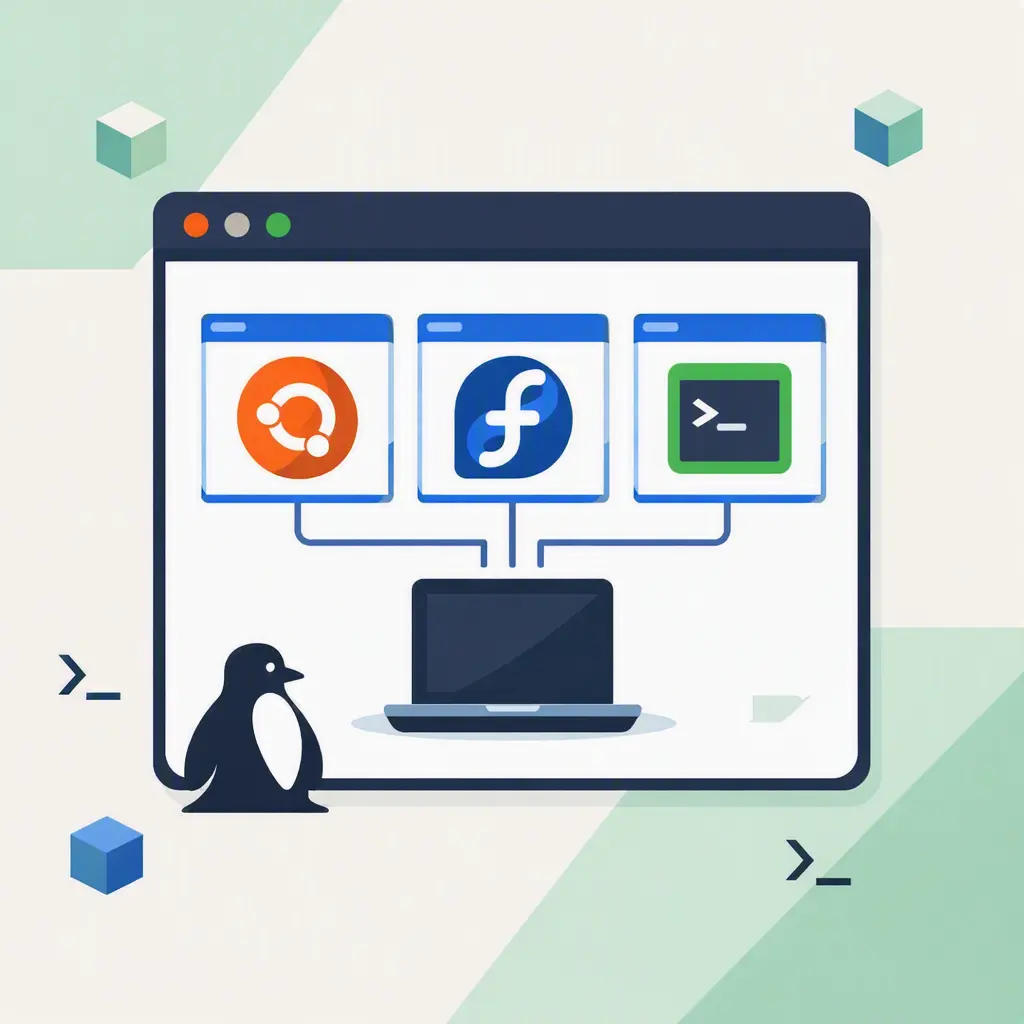
Fontos megjegyezni: Az alkalmazást telepíteni csak Linux rendszerekre tudod (pl. Ubuntu, Debian, Fedora). Azonban Windows-felhasználóként sem kell lemondanod róla: a GParted Live verzióval rendszerindító USB-ről vagy CD-ről elindítva bármilyen számítógépen használhatod, függetlenül a telepített operációs rendszertől.
Mi is az a GParted pontosan?
A GParted a GNOME Partition Editor rövidítése. Ez egy grafikus felületű alkalmazás, amely a háttérben a parted nevű, parancssori eszközt használja a partíciós táblák kezelésére. A fejlesztők célja az volt, hogy a bonyolult parancssori műveleteket egy átlagos felhasználó számára is elérhetővé tegyék.
A program támogatja a legtöbb fájlrendszert, így többek között az ext2/3/4 (Linux), NTFS (Windows), FAT32, exFAT és btrfs formátumokat is.Képes MBR (MSDOS) és GPT partíciós táblákkal is dolgozni, így a régebbi és a modern, UEFI-alapú rendszereken is megállja a helyét.
Hol és hogyan használhatod?
A GParted használatának két fő módja van:
1. Telepített verzió (csak Linux rendszerekre)
Ha Linuxot használsz (pl. Ubuntu, Debian, Fedora), egyszerűen telepítheted a csomagkezelőből. Például Ubuntu alatt:
sudo apt update

sudo apt install gparted
Ezután a telepítő menüből vagy a terminálból (sudo gparted) indíthatod a programot.
Windowsra és macOS-re NINCS telepíthető verzió! A GParted kódja szorosan kötődik a Linux rendszerkönyvtáraihoz, ezért natív módon nem fut más operációs rendszereken.
2. GParted Live (mindenki másnak – Windows, Mac és Linux felhasználóknak egyaránt)
Ha a rendszert tartalmazó partíciót (pl. a C: meghajtót Windows alatt, vagy a Linux / gyökérpartícióját) szeretnéd módosítani, nem használhatod a futó rendszerből, mert az foglalt. Ráadásul Windows alatt eleve nincs lehetőség a GParted telepítésére.
Ilyenkor a GParted Live ISO fájlt kell letöltened a hivatalos oldalról, kiírnod egy CD-re vagy pendrive-ra, majd arról indítanod a számítógépet. Ez egy teljes, önálló Linux környezetet indít, ahonnan nyugodtan módosíthatod a belső merevlemezed bármelyik partícióját – legyen az Windows, Linux vagy macOS partíció.
A GParted felületen
Amikor elindítod a programot, egy áttekinthető ablak fogad:
- Felső eszköztár: Itt találod a leggyakoribb műveletek gombjait (új, törlés, átméretezés, másolás, beillesztés, alkalmazás).
- Lemezválasztó (jobb felső sarok): Itt választhatod ki a számítógépedhez csatlakoztatott fizikai merevlemezek egyikét (pl. /dev/sda, /dev/sdb).
- Grafikus nézet: Színes sávok formájában vizuálisan mutatja a kiválasztott lemez partícióit és a fel nem használt területeket. A méretek arányosak.
- Részletes táblázat: A grafikus nézet alatt egy táblázatban látod a partíciók pontos adatait: partíció neve (pl. /dev/sda1), fájlrendszer típusa, méret, használt és szabad hely, valamint az esetleges jelzők (pl. boot, esp).
- Függőben lévő műveletek: A program alján található egy panel, ahol összegyűjtheted a módosításokat. A változtatások csak akkor lépnek életbe, ha a zöld pipa ikonra kattintva alkalmazod őket. Ez remek lehetőség a hibák elkerülésére.
Alapvető műveletek lépésről lépésre
1. Partíció átméretezése (pl. kicsinyítés vagy nagyítás)
Ez a leggyakoribb feladat, például ha a Windows mellett szeretnénk Linuxot telepíteni, és helyet kell szabadítanunk.
- Válaszd ki a lemezt, ahol a partíció található.
- Fontos: Ha a partíció fel van csatolva (mount), és nem a GParted Live-ból dolgozol, először le kell csatolnod. Jobb egérgomb a partíción -> Unmount.
- Jobb egérgombbal kattints a módosítani kívánt partícióra, és válaszd a Resize/Move (Átméretezés/Mozgatás) lehetőséget.
- A megjelenő ablakban:
- Kicsinyítéshez: Húzd jobbról balra a sáv szélét, vagy írd be a kívánt kisebb méretet a „New size” mezőbe. A felszabaduló hely Unallocated-ként jelenik meg a partíció után.
- Nagyításhoz: Ehhez a partíció után közvetlenül szabad (Unallocated) helynek kell lennie. Húzd jobbra a sáv jobb szélét, hogy kitöltse az üres helyet.
- Kattints a Resize/Move gombra. A művelet megjelenik a függőben lévő műveletek között.
- Ha mindennel kész vagy, kattints az Apply (Alkalmaz) zöld pipa ikonra a változtatások véglegesítéséhez.
(Fontos: Átméretezéskor az adatok nem vesznek el, mert a GParted a fájlrendszer eszközeivel (pl. resize2fs) először átrendezi az adatokat az új határokon belülre, és csak utána módosítja a partíciós táblát.)
2. Új partíció létrehozása
Ha van szabad, fel nem osztott (unallocated) terület a lemezen, új partíciót hozhatsz létre.
- Kattints jobb egérgombbal a szürke unallocated területre, és válaszd a New (Új) lehetőséget.
- A felugró ablakban állítsd be:
- Méret: Add meg az új partíció méretét.
- Fájlrendszer típusa: Válaszd ki, mire használod a partíciót (pl. ext4 Linux rendszerhez, ntfs adatcseréhez Windowsszal, linux-swap lapozóterületnek).
- Címke (Label): Opcionálisan adhatsz neki egy nevet.
- Kattints az Add gombra.
- Alkalmazd a változtatásokat az Apply gombbal.
3. Partíció másolása (klónozás)
A GParted segítségével partíciókat is másolhatsz, például ha egy kisebb merevlemezről egy nagyobbra költöztetnéd az adataidat.
- Jobb egérgombbal a forrás partíción -> Copy (Másolás).
- Jobb egérgombbal a célként szolgáló lemez egy szabad (unallocated) területén -> Paste (Beillesztés).
- Beállíthatod a célpartíció méretét (ha nagyobb a forrásnál).
- Alkalmazd a változtatásokat.
Figyelem: A partíció másolása hosszú ideig tarthat, és a célpartíción lévő minden adat felülíródik!
Biztonsági tanácsok
- Biztonsági mentés (Backup)! Bár a GParted megbízható, áramkimaradás, hardverhiba vagy véletlen művelet adatvesztéshez vezethet. Mindig legyen biztonsági másolat a fontos adataidról!
- Ne szakítsd meg a folyamatot! Ha a GParted éppen dolgozik (pl. átméretezés), ne kapcsold ki a gépet, mert az a fájlrendszer sérüléséhez vezethet.
- Ellenőrizd a lemezválasztást! Mielőtt bármilyen műveletbe kezdesz, győződj meg róla, hogy a megfelelő lemezt és partíciót választottad ki a jobb felső sarokban lévő lenyíló listában.
- Használj Live rendszert rendszerpartíciókhoz: A / (Linux) vagy C: (Windows) partíció módosításához mindig GParted Live CD-ről/USB-ről indítsd a gépet.
Hivatalos weboldal: Gparted
Saját tapasztalatom a GParteddel
Személy szerint a GParted az egyik számomra legfontosabb alkalmazás, amit nagyon is ajánlok használni. Akár Linux alatt telepítve, akár Windows alatt GParted Live USB-ről indítva. Ha partíciókat kell kezelni, nincs nála jobb eszköz. Stabil, megbízható, és sosem hagyott cserben. Ezekkel könnyebben átláthatod és karbantarthatod a gépedet.
👉 Hivatalos weboldal.
Kapcsolódó cikk
👉 GParted Live – Ingyenes bootolható lemezkezelő Linux alapokon
Köszi, ha megosztod!
Keresel valamit?
Hasonló jó kis cikk(ek):


Porcsin László
Nyílt forráskód rajongó
Régóta a nyílt forráskód megszállottja vagyok már. Szeretem, ha a rendszerem nem dumál vissza, amikor kérek tőle valamit, és főleg nem csinál olyan dolgokat, amire egyáltalán nem kértem meg. Legyen átlátható, legyen tiszta, ne legyenek rejtett trükkök. Ennyi az egész.