

BoxBuddy telepítése és használata: Distrobox GUI Linuxra
Olvasási idő: 13 perc
A Distrobox használatáról már írtam egy korábbi cikkben. Ott szó volt arról, mire jó, milyen helyzetekben lehet hasznos, és hogyan lehet vele más Linux-disztribúciók csomagjait vagy alkalmazásait használni a saját rendszerünkön belül.
A Distrobox egyik nagy ereje, hogy a létrehozott konténerek nagyon szorosan együtt tudnak működni a gazdarendszerrel. Elérhetik például a felhasználói könyvtárat, grafikus alkalmazásokat futtathatnak, és a telepített programokat ki is lehet exportálni a rendszer alkalmazásmenüjébe. A legtöbb műveletet viszont terminálból végezzük, ami teljesen rendben van, csak nem mindenki szeret parancsokat írogatni minden egyes box létrehozásakor vagy kezelésénél.
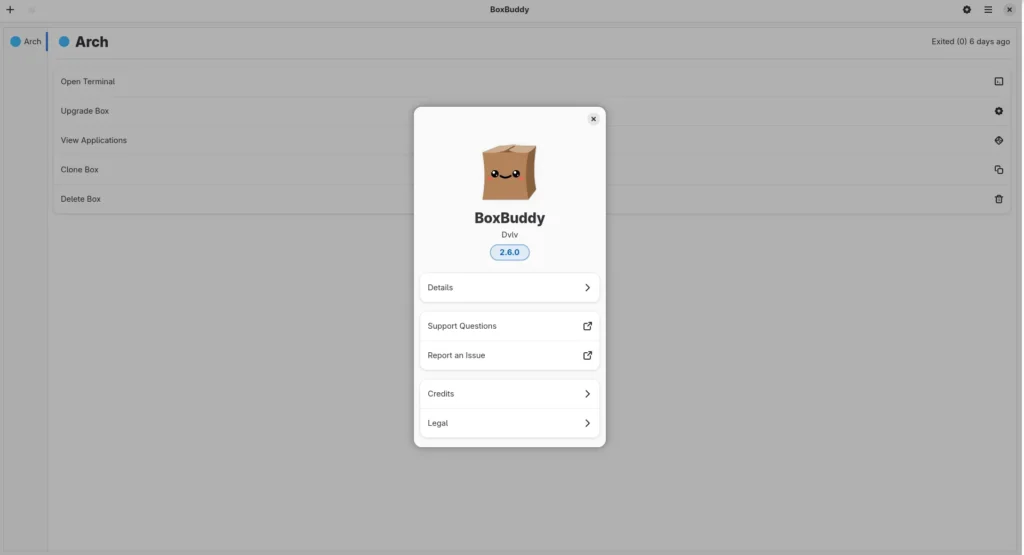
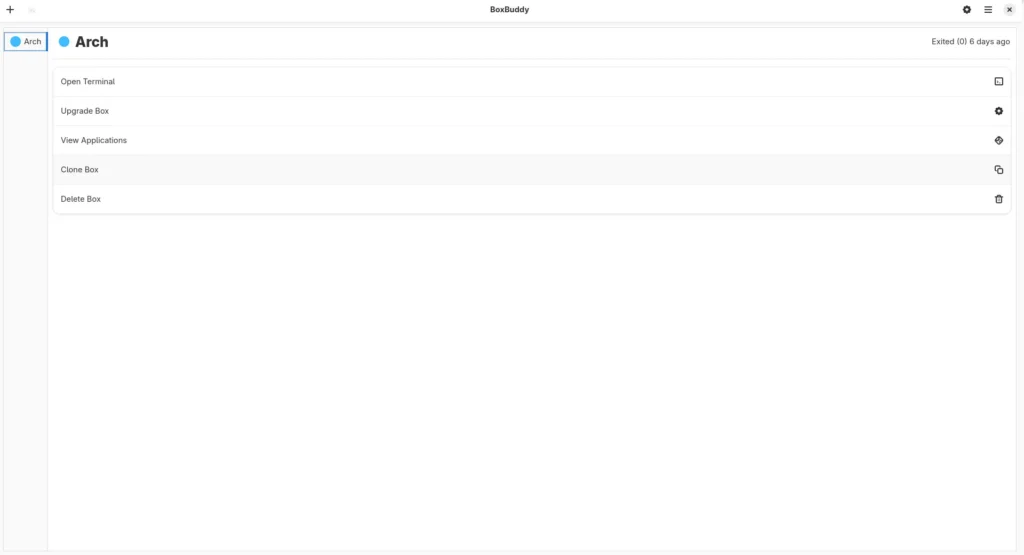
Mi lenne, ha azt mondanám, hogy van hozzá grafikus felület is? A BoxBuddy pont ebben segít: egy átlátható GUI-val könnyebbé teszi a Distrobox-konténerek létrehozását és mindennapi kezelését. Nem helyettesíti a Distroboxot, inkább egy kényelmesebb kezelőfelületet ad hozzá.
Mi az a BoxBuddy?
A BoxBuddy egy nyílt forráskódú, GTK4 és Libadwaita alapokra épülő alkalmazás, amely grafikus felületet biztosít a Distroboxhoz. A projekt nem hivatalos Distrobox-kliens, vagyis nem a Distrobox fejlesztői készítik, de arra szolgál, hogy a már meglévő Distrobox-konténereket egyszerűbben kezelhesd. A Distrobox önmagában egy olyan eszköz, amely Podman, Docker vagy Lilipod segítségével konténereket hoz létre. Ezekbe a konténerekbe más Linux-disztribúciók környezete kerülhet: például Ubuntu, Fedora, Arch Linux vagy Debian. A konténer külön marad a gazdarendszertől, de sok szempontból együtt tud dolgozni vele.
A BoxBuddy erre épít rá. Nem virtuális gép, nem külön Linux-disztribúció, és nem is telepíti automatikusan a Distroboxot. Egy felület, amely segít átlátni a meglévő boxokat, új környezeteket létrehozni, elindítani azokat, illetve több gyakori feladatot grafikus módon elvégezni. Ez különösen jól jöhet akkor, ha már használod a Distroboxot, de nem szeretnéd minden alkalommal fejben tartani, milyen parancs kell egy új konténerhez, egy meglévő box megnyitásához vagy a beállítások módosításához.
A BoxBuddy fő funkciói
A BoxBuddy célja nem az, hogy minden Distrobox-parancsot teljesen kiváltson. Inkább az, hogy a hétköznapi műveletekhez egy egyszerűbb, vizuálisan átlátható kezelőfelületet adjon.
A fontosabb funkciók közé tartoznak az alábbiak:
- Új Distrobox-konténerek grafikus létrehozása
- Meglévő Distroboxok listázása és áttekintése
- Konténerek indítása, leállítása és megnyitása
- Különböző disztribúciós image-ek kiválasztása
- Konténerek nevének, alapbeállításainak és speciális opcióinak megadása
- A telepített boxok könnyebb kezelése egyetlen alkalmazásból
- Egyedi home könyvtár, további kötetek és más speciális beállítások használata megfelelő jogosultságok mellett
- Distrobox Assemble konfigurációk kezelése, ha több konténert szeretnél előre meghatározott beállításokból létrehozni
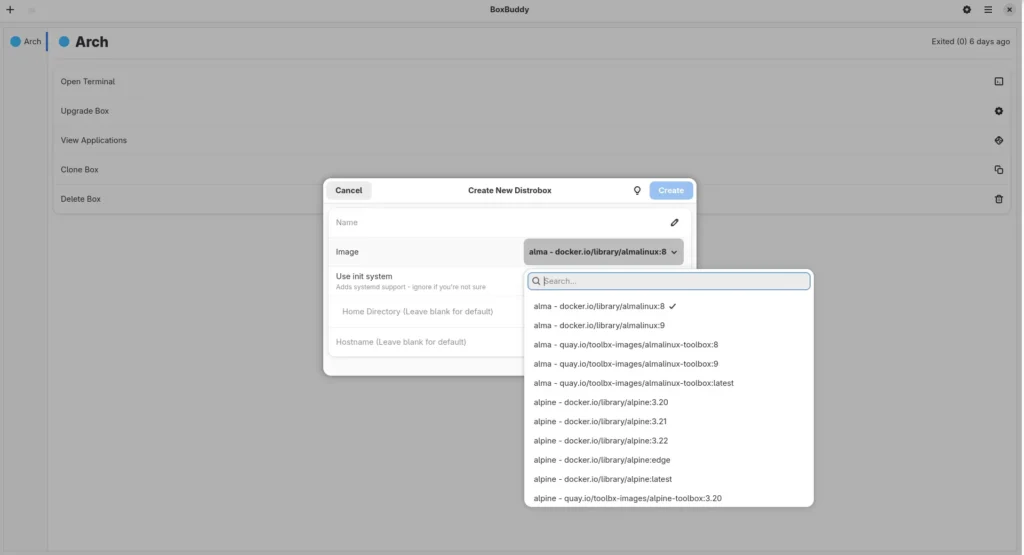
A gyakorlatban ez azt jelenti, hogy ha például szeretnél egy Fedora környezetet létrehozni egy Ubuntu-alapú rendszeren, nem feltétlenül kell rögtön terminálban összeraknod a teljes parancsot. A BoxBuddy felületén kiválaszthatod az image-et, megadhatod a box nevét, majd a program a háttérben a Distrobox segítségével hozza létre a környezetet.
Ez nemcsak kezdőknek lehet kényelmes. Akkor is hasznos, ha több különböző boxot használsz, például egyet fejlesztéshez, egyet játékhoz, egyet egy régebbi csomag miatt, és szeretnéd gyorsan látni, mi van éppen a gépeden.
A BoxBuddy telepítése és használata
Ezt legegyszerűbben úgy lehet elképzelni: a Distrobox a motor, a BoxBuddy pedig a kezelőfelület. Mielőtt felraknád a BoxBuddyt, fontos megérteni, hogy ez csak a grafikus kezelőfelület. A háttérben a Distrobox végzi a tényleges munkát, a Distroboxnak pedig szüksége van egy konténerkezelőre.
Amire szükséged lesz
A BoxBuddy használatához általában ezek kellenek:
- Egy Linux rendszer
- Distrobox
- Podman, Docker vagy Lilipod
- BoxBuddy
A legtöbb asztali Linux rendszeren a Podman kényelmes kiindulópont lehet, mert támogatja a rootless, vagyis rendszergazdai jogosultság nélküli működést is. A Distrobox hivatalosan Podmant, Dockert és Lilipodot is támogat konténerkezelőként.
A Distrobox telepítése
Első lépésként telepítsd a Distroboxot a saját disztribúciód csomagkezelőjéből, ha elérhető. Ez általában a legkényelmesebb megoldás, mert a rendszered frissítéseivel együtt érkeznek majd a javítások is. Például Debian- vagy Ubuntu-alapú rendszeren a csomag neve jellemzően `distrobox`, de telepítés előtt mindig érdemes ellenőrizni a saját disztribúciód dokumentációját és tárolóit.
Ha a tárolóban nincs megfelelő verzió, a Distrobox hivatalos oldala alternatív telepítési lehetőségeket is kínál. Ezek közé tartozik a telepítőszkript, illetve a Git-alapú telepítés. Ha nem vagy biztos a dolgodban, inkább a disztribúciód csomagkezelőjét használd, és ne futtass ismeretlen szkripteket ellenőrzés nélkül.
Konténerkezelő telepítése
A Distrobox önmagában nem elég, szüksége lesz egy konténerkezelőre. Asztali Linuxon a Podman sok esetben jó választás:
podman --version
distrobox --version
Ha mindkét parancs kiír egy verziószámot, jó eséllyel megvannak az alapok. Amennyiben valamelyik parancs hibát dob, előbb azt kell rendbe tenni, mert a BoxBuddy sem tud működni a hiányzó háttérkomponensek nélkül.
A BoxBuddy telepítése Flatpakból
A BoxBuddy legegyszerűbben Flathubról telepíthető:
flatpak install flathub io.github.dvlv.boxbuddyrsIndítás után a BoxBuddy megpróbálja felismerni a rendszereden meglévő Distrobox-környezeteket. Ha még nincs egyetlen boxod sem, innen létrehozhatod az elsőt.
A Flatpakos telepítés kényelmes, de van egy fontos apróság. A Flatpak alkalmazások alapértelmezetten korlátozott hozzáférést kapnak a fájlrendszerhez, ezért bizonyos haladó BoxBuddy-funkciók nem feltétlenül működnek rögtön teljesen.
Figyelem: ha egyedi home könyvtárat, további köteteket vagy Distrobox Assemble konfigurációt szeretnél használni, a BoxBuddynak extra fájlrendszer-hozzáférésre lehet szüksége. Ezt Flatpak esetén például a Flatseal alkalmazással lehet kényelmesen beállítani.
Ha nem szeretnél Flatpakot használni, a projekt GitHub kiadási oldaláról helyi bináris változat is elérhető. Ezt letöltés és kicsomagolás után a csomagban található `install.sh` szkripttel lehet telepíteni:
./install.shEzt a megoldást akkor válaszd, ha tisztában vagy vele, mit telepítesz és hová kerülnek a fájlok. A legtöbb felhasználónak a Flathubos verzió lesz a kényelmesebb kiindulópont.
Az első box létrehozása
Az első indításkor válaszd az új box létrehozására szolgáló lehetőséget. Ezután általában az alábbi adatokat kell megadnod:
- A box neve, például `fedora-dev`
- A használni kívánt Linux image, például Fedora, Ubuntu vagy Arch Linux
- Az esetleges további beállítások, például egyedi home könyvtár vagy extra csomagok
- Hozd létre a kívánt boxot
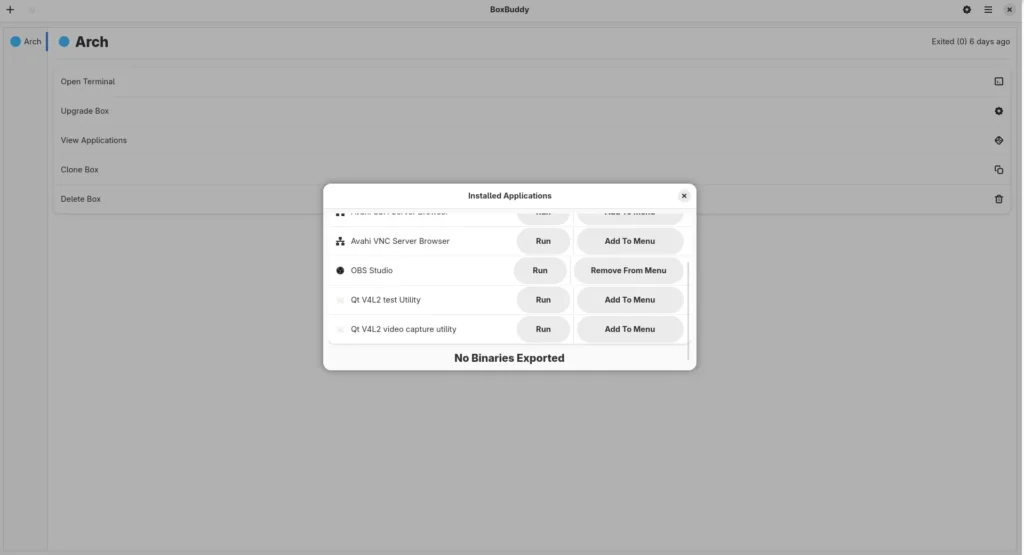
- Létrehozás után a konténer megjelenik a BoxBuddy listájában. Innen megnyithatod a hozzá tartozó terminált, elindíthatod vagy leállíthatod a boxot, és átnézheted a beállításait.
Például egy Fedora-alapú fejlesztői környezetben telepíthetsz olyan csomagokat, amelyeket nem szeretnél a gazdarendszeredre felrakni. Így a fő rendszered tisztább marad, miközben a szükséges eszközök rendelkezésre állnak a konténeren belül.
A BoxBuddy előnyei és hátrányai
A BoxBuddy nem kötelező része a Distrobox használatának. Terminálból továbbra is mindent meg lehet oldani, viszont a grafikus felület sokak számára kényelmesebb belépési pont lehet.
| Előnyök | Hátrányok |
Átláthatóbbá teszi a Distrobox-konténerek kezelését | Nem helyettesíti a Distroboxot, Podmant vagy Dockert |
Kevesebb parancsot kell észben tartani a gyakori feladatokhoz | Haladó hibakereséshez továbbra is jól jön a terminál |
| Egy helyen láthatók a létrehozott boxok | A Flatpakos kiadásnál fájlrendszerjogosultságokat kell beállítani bizonyos funkciókhoz |
Hasznos, ha több különböző disztribúciós környezetet használsz | Egy további réteget tesz a már meglévő Distrobox fölé |
Kezdők számára barátságosabbá teheti a Distrobox első használatát | Nem minden speciális Distrobox-lehetőség lesz feltétlenül ugyanolyan rugalmas GUI-ból |
A Distrobox nem klasszikus sandbox
A Distrobox egyik fontos sajátossága, hogy nem klasszikus biztonsági sandboxként működik. Kifejezetten a gazdarendszerrel való szoros integrációra épít: hozzáférhet például a felhasználói home könyvtárhoz, grafikus felülethez, hálózathoz és külső eszközökhöz. Emiatt ne úgy tekints rá, mint egy teljesen leválasztott virtuális gépre vagy Flatpak-sandboxra.
Ez önmagában nem hiba, csak fontos tudni róla. Ha ismeretlen vagy nem megbízható programot szeretnél teljesen elszigetelve futtatni, a Distrobox nem feltétlenül a legjobb eszköz erre.
Saját véleményem a BoxBuddyról
A Distrobox nálam alapból is egy szerethető megoldás. Kifejezetten jól jön akkor, amikor egy program miatt nem akarok disztribúciót váltani, nem szeretném teleszórni a fő rendszeremet mindenféle csomaggal, vagy csak kipróbálnék valamit egy másik Linux-környezetben. A BoxBuddy pedig pont ott segít, ahol a terminálos kezelés már egy picit soknak érződik a hétköznapokban. Nem arról van szó, hogy a Distrobox parancsai különösebben bonyolultak lennének. Egy-két alap parancs megtanulása után teljesen jól használható. Viszont kényelmes egy helyen látni az összes boxot, és néhány kattintással létrehozni, elindítani vagy megnyitni őket.
Szerintem főleg azoknak lehet jó választás, akik most ismerkednek a Distroboxszal, vagy egyszerűen csak nem akarnak minden alkalommal terminált nyitni. Haladó felhasználóként sem felesleges, mert több konténer mellett gyorsabb lehet áttekinteni, hogy mi van a gépen. Igazából ez a „keressünk hozzá GUI-t” gondolat nálam is csak véletlenül pattant ki. Nem is tudom már pontosan, hogyan jutott eszembe, de örülök, hogy meg lett. Nekem összességében egy aranyos és szerethető kis segédprogram benyomását kelti. Nem váltja ki a Distrobox tudását, inkább emberközelibbé teszi azt.
Gyakori kérdések a a BoxBuddyról
Mi az a BoxBuddy?
A BoxBuddy a Distrobox nem hivatalos grafikus kezelőfelülete. Segítségével könnyebben létrehozhatók, áttekinthetők és kezelhetők a Distrobox-konténerek.
Kell Distrobox a BoxBuddy használatához?
Igen. A BoxBuddy nem tartalmazza a Distroboxot, ezért azt külön telepíteni kell a Linux rendszeredre.
Kell Podman vagy Docker is?
Igen. A Distrobox egy konténerkezelőre épül, amely lehet Podman, Docker vagy Lilipod. Ezek közül legalább egynek működnie kell a rendszeren.
Telepíthető a BoxBuddy Flatpakból?
Igen. A BoxBuddy elérhető Flathubon Flatpak csomagként. Bizonyos speciális funkciókhoz azonban további fájlrendszerjogosultságokat kell adnod az alkalmazásnak.
Helyettesíti a BoxBuddy a terminált?
Nem teljesen. A gyakori Distrobox-műveletekhez sokkal kényelmesebb lehet a grafikus felület, de hibakeresésnél, speciális beállításoknál és haladó használatnál a terminál továbbra is hasznos marad.
A BoxBuddy helyettesíti a Distroboxot?
Nem. A BoxBuddy grafikus kezelőfelületet biztosít a Distroboxhoz. A konténerek tényleges kezelését továbbra is a Distrobox és a mögötte működő konténerkezelő végzi.
A Distrobox teljesen elszigeteli a konténert a rendszertől?
Nem. A Distrobox szoros integrációra épül a gazdarendszerrel, ezért nem klasszikus sandboxként vagy virtuális gépként kell rá tekinteni.
Kezdőknek is ajánlható a BoxBuddy?
Igen. Jó belépési pont lehet azoknak, akik szeretnék kipróbálni a Distroboxot, de a parancssoros kezelés elsőre túl soknak tűnik. Ettől függetlenül az alapfogalmakat érdemes megismerni, hogy tudd, mi történik a háttérben.
Hivatalos oldal
A BoxBuddy projekt elsődleges oldala a GitHubon található. Itt érhetők el a kiadások, a hibajegyek, a forráskód, valamint a telepítéssel kapcsolatos információk:
👉 BoxBuddy GitHub projektoldal – https://github.com/Dvlv/BoxBuddyRS
👉 BoxBuddy dokumentáció – https://dvlv.github.io/BoxBuddyRS
👉 BoxBuddy a Flathubon – https://flathub.org/en/apps/io.github.dvlv.boxbuddyrs
A Distrobox hivatalos dokumentációját is érdemes elmenteni, mert a BoxBuddy csak a kezelőfelület: ha mélyebben belemennél a boxok létrehozásába, exportálásába, speciális jogosultságaiba vagy a hibakeresésbe, ott találod a részletes leírásokat:
Distrobox hivatalos oldal és dokumentáció – https://distrobox.it/
Kapcsolódó cikk
👉 Distrobox használata Linuxon – más disztribúciók programjai a saját rendszereden
Köszi, ha megosztod!
Keresel valamit?
Hasonló jó kis cikk(ek):

Porcsin László
Nyílt forráskód rajongó
Régóta a nyílt forráskód megszállottja vagyok már. Szeretem, ha a rendszerem nem dumál vissza, amikor kérek tőle valamit, és főleg nem csinál olyan dolgokat, amire egyáltalán nem kértem meg. Legyen átlátható, legyen tiszta, ne legyenek rejtett trükkök. Ennyi az egész.