

Distrobox: Linux disztribúciók a saját gépeden
Olvasási idő: 7 perc
Linux rendszert használsz. Minden szuper. Aztán egyszer csak:
- „Ez a program csak Arch Linuxon van fent, de nekem XYZ-rendszerem van.”
- „Ehhez a régi szoftverhez egy régebbi Linux kellene, de nem akarom újratelepíteni a gépem.”
- „Félek, hogy ha összevissza telepítek minden fejlesztői cuccot, tönkremegy a rendszerem.”
Na erre a három problémára létezik pontosan egy megoldás: Distrobox.
De mi is az a Distrobox? Képzelj el valami ilyesmit…
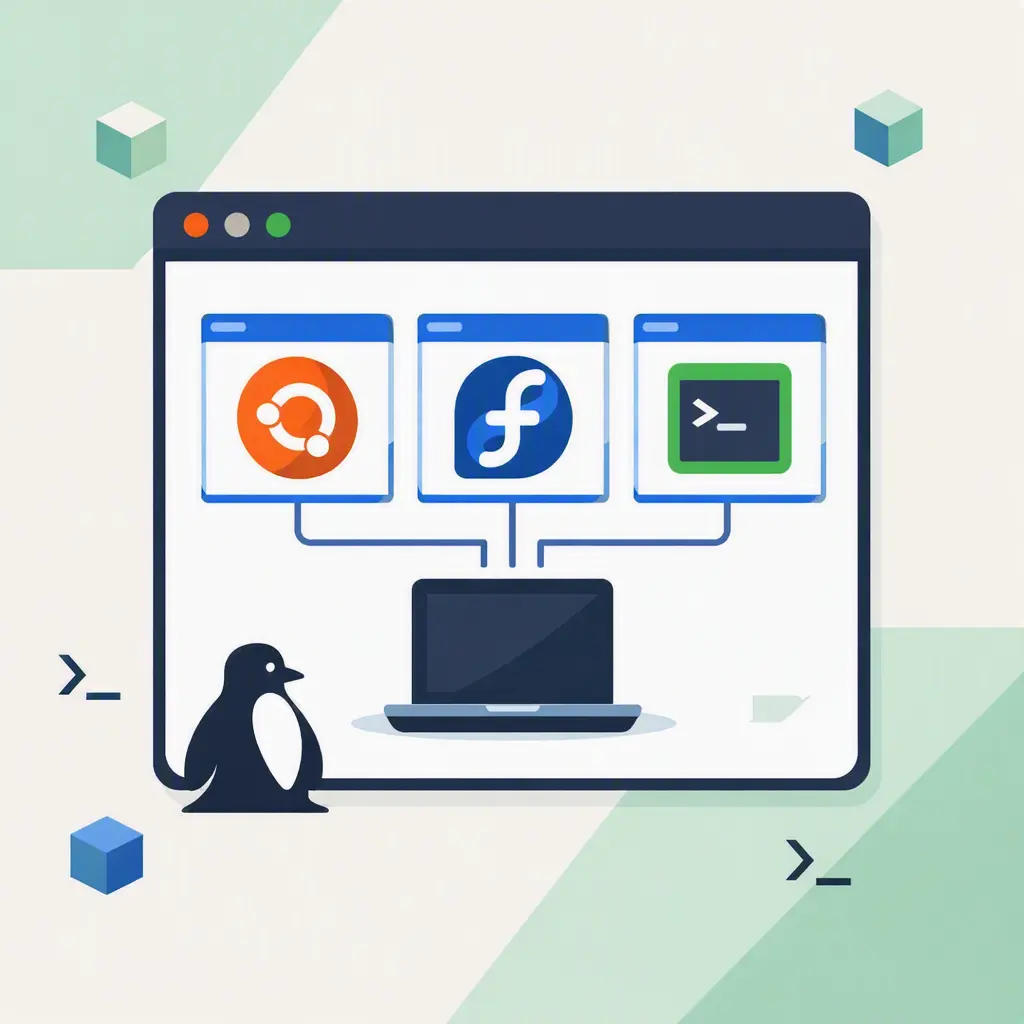
Van a saját géped. Mondjuk Fedora van rajta. Ez a „fő rendszered”. A Distrobox segítségével csinálhatsz egy másik Linuxot egy dobozon belül, anélkül, hogy hozzányúlnál a fő rendszeredhez. Ez a doboz lehet Ubuntu, Arch, Debian, Alpine… Bármi. A doboz nem egy virtuális gép, nem kell neki külön memóriát meg processzormagot kijelölni. Sokkal könnyedebb. A dobozban bármit feltelepíthetsz, pont úgy, mintha azon a Linuxon lennél. És a legjobb: a dobozban lévő programokat át tudod adni a saját rendszerednek. Megjelennek a menüben, használhatod őket, mintha oda lettek volna telepítve. Közben meg valójában a dobozban futnak.
Mondok egy példát, hogy jobban megértsd
Tegyük fel, hogy még mindig Fedora van a gépeden (ha már fentebb is azzal kezdtük). Szeretnéd használni a Visual Studio Code-ot (egy népszerű programozói szerkesztő).
De valamiért nem találod a hivatalos tárolókban. De azt viszont tudod, hogy az Arch Linuxon szinte „minden is fent van”
Mit csinálsz?
- Létrehozol egy Arch Linuxos dobozt. Egyetlen paranccsal. Másodpercek alatt.
- Belépsz abba a dobozba. Megint egyetlen parancs.
- Bent a dobozban – ami most egy teljes Arch Linux – feltelepíted a Visual Studio Code-ot. Pont úgy, ahogy az Arch Linuxon szokás.
- Kilépsz a dobozból. Visszakerülsz a saját rendszeredbe.
- Egyetlen paranccsal átadod a programot. Onnantól kezdve a saját Fedora menüdből indíthatod a Visual Studio Code-ot.
És semmi különbséget nem veszel észre. Ugyanúgy néz ki, ugyanúgy működik. De közben az Arch Linux dobozban fut.
Oké, de miért jó ez nekem?
Több okból is:
1. Hozzáférsz olyan programokhoz, amik a te Linuxodon nincsenek fent
Minden Linux disztribúciónak megvan a maga úgymond „boltja”, ahonnan a programokat lehet telepíteni. Néha előfordul, hogy amit te szeretnél, az nincs a te disztribúciód boltjában. A Distrobox-szal kinyitod egy másik disztribúció boltját a saját gépeden.
2. Nem kényszerülsz kompromisszumokra
Sokan a Flatpak-ot vagy a Snap-et használják ilyen esetekben. Ezek is működnek, de néha lassabbak, néha nem férnek hozzá mindenhez a rendszerben (pl. nem látják a külső merevlemezed). A Distrobox-szal a program pontosan úgy fut, mintha natívan lenne telepítve. Semmi korlát.
3. Tiszta marad a fő rendszered
Ha összevissza telepítgetsz mindenféle csomagot a fő rendszeredre, előbb-utóbb rendetlenség lesz. Konfliktusok, lassulás, furcsaságok. A Distrobox-szal minden a dobozban marad. A fő rendszered olyan tiszta marad, mint az első nap.
4. Kipróbálhatsz más disztribúciókat anélkül, hogy újratelepítenéd a géped
Kíváncsi vagy, milyen a Debian? Vagy a CentOS? Vagy az Alpine? Csinálsz egy dobozt, belépsz, és használod őket. Közben a saját rendszered változatlanul fut. Ha megunod, törlöd a dobozt. Kész.
De ehhez érteni kell a konténerekhez meg a Dockerhez?
Nem. Tényleg nem. A Distrobox mögött van ugyan Docker vagy Podman (ezek a konténeres technológiák), de neked nem kell foglalkoznod velük. A Distrobox „egyszerűsíti” az összes bonyolultságot. Te csak az egyszerű parancsokat használod – create, enter, export. Ennyi.
Mennyi idő az egész?
- Telepíteni a Distrobox-ot: kb. 2 perc
- Létrehozni egy dobozt: 10-30 másodperc (első alkalommal letölt pár száz megát)
- Belépni a dobozba: 1 másodperc
- Exportálni egy programot: 1 másodperc
- Megtanulni az egészet: 5 perc alatt a kezedben van.
Személyes példa. Így használom én
Nálam Fedora 44 van a gépen. Szeretem, mert stabil.
De néha találok olyan programokat, amik nincsenek fent a Fedora repójában. Ilyen volt például a Rambox (egy program, ami összegyűjti a Messengert, WhatsAppot, Slacket egy helyre), meg a Shotcut meg a Pitivi (videószerkesztők). Jó az utolsó kettőnél ez nem igaz, hogy nincs fent a repóban. Csak „demonstárció” képp próbáltam rá.
Mit csináltam?
Csináltam egy Arch Linuxos dobozt. Abba feltettem ezeket a programokat. Aztán egyetlen paranccsal átadtam őket a Fedorámnak.
Azóta a Fedora menümből indítom a Rambox-ot, a Shotcut-ot és a Pitivi-t. Ugyanúgy néznek ki, ugyanúgy működnek. Közben meg egy Arch Linux dobozban futnak.
És a Fedorám tökéletesen tiszta maradt.
Rövid összefoglaló (ha csak ennyit jegyzel meg)
| Ha ezt akarod | Ezt csináld |
|---|---|
| Kipróbálni egy másik Linuxot | distrobox-create |
| Belépni abba a másik Linuxba | distrobox-enter |
| Telepíteni egy programot a másik Linuxba | a szokásos csomagkezelő (apt, pacman, stb.) |
| Átadni a programot a saját rendszerednek | distrobox-export |
| Törölni az egész dobozt | distrobox-rm |
Mikor nem jó?
Őszintén: pár hátránya azért van.
- Nem tudsz vele Windows programokat futtatni. Arra marad a virtuális gép.
- Nem tudsz kernel modulokat betölteni (ritkán kell egy átlag felhasználónak).
- Nem tudsz benne rendszerindítási szolgáltatásokat futtatni (pl. webszervert, ami a gép bekapcsolásakor indul). Erre van más megoldás.
De a hétköznapi felhasználóknak – aki programokat akar használni, fejleszteni, tesztelni – tökéletes.
Szóval…
- Ha Linuxot használsz, és valaha is azt gondoltad: „Ezt a programot nem tudom feltenni”, csak próbáld ki a Distrobox-ot.
- Ha kíváncsi vagy más disztribúciókra, de nem akarsz emiatt újratelepíteni semmit, próbáld ki.
- Ha szeretnéd, hogy a rendszered tiszta maradjon, de közben minden programod meglegyen, próbáld ki.
Telepíteni 2 perc. Megtanulni 5 perc. Használni mindennap fogod.
„Tartsd tisztán a fő rendszered, de futtasd a programokat ott, ahol a legjobban működnek.”
Még mindig nem világos? Na akkor rövidebben!
Képzelj el egy nagy asztalt. Ez a te fő Linuxod. Az asztalon van egy kisebb doboz. A dobozban van egy másik Linux. A dobozban lévő Linuxon telepítesz egy programot. Aztán kinyúlsz a dobozba, kiveszed a program ikonját, és lerakod a nagy asztalra.
Onnantól a program a nagy asztalon van, de közben már a dobozban fut. Ennyi az egész. A Distrobox ezt a dobozt csinálja meg neked, egyetlen paranccsal.
További információk
👉 Hivatalos oldal: https://github.com/89luca89/distrobox (Példák és ötletek a GitHub oldalon rengeteg forgatókönyv található )
Kapcsolódó cikkek
👉 BoxBuddy – Distrobox GUI Linuxra
👉 FileZilla – Az egyik legjobb SFTP kliens
Köszi, ha megosztod!
Keresel valamit?

Porcsin László
Nyílt forráskód rajongó
Régóta a nyílt forráskód megszállottja vagyok már. Szeretem, ha a rendszerem nem dumál vissza, amikor kérek tőle valamit, és főleg nem csinál olyan dolgokat, amire egyáltalán nem kértem meg. Legyen átlátható, legyen tiszta, ne legyenek rejtett trükkök. Ennyi az egész.