
VLC: Ingyenes médialejátszó szinte minden formátumhoz
Olvasási idő: 13 perc
Van az a program, amit az ember egyszer feltelepít, aztán ha kell évekig el van a gépünkön, minden nehézségek nélkül. A VLC lejátszó pontosan ilyen. Nem csillog-villog feleslegesen, nem akar mindenáron regisztrációt, fiókot vagy előfizetést. Egyszerűen csak elindítod, megnyitod vele a videót vagy zenét, és működik. A VLC régóta az egyik legismertebb videólejátszó, és sokan pont azért szeretik, mert rengeteg formátummal boldogul, miközben a kezelése alapvetően egyszerű marad. A VLC népszerűsége ellenére sok funkciója rejtve marad a felhasználók előtt , pedig a program jóval többre képes annál, mint hogy „csak” filmeket játsszon le. Ebben a cikkben megnézzük, mire jó a VLC Media Player, kinek érdemes használnia, milyen előnyei vannak, és melyek azok a funkciók, amiket sokan nem ismernek, pedig nagyon hasznosak lehetnek.
Mi az a VLC lejátszó?
A VLC Media Player egy ingyenes, sokoldalú multimédia lejátszó, amelyet a VideoLAN fejleszt. A hivatalos VLC oldal szabad multimédia megoldásként hivatkozik rá, amely több operációs rendszeren is elérhető. A legtöbben videók és filmek lejátszására használják, de zenékhez, feliratokhoz, online streamekhez, sőt bizonyos esetekben fájlkonvertáláshoz is jó választás. A VLC egyik nagy előnye, hogy nem kell hozzá külön kodekcsomagokat keresgélni, mert a program alapból sokféle médiaformátum kezelésére készült. Egyszerűbben fogalmazva: ha van egy videófájlod, amit más lejátszó nem nyit meg, jó eséllyel a VLC lesz az első program, amit érdemes kipróbálnod.
Miért szeretik ennyien a VLC-t?
A VLC nem véletlenül maradt ennyire népszerű. Az egyik legnagyobb erőssége, hogy gyors, letisztult és megbízható. Nem próbálja túlkomplikálni a dolgokat, mégis tele van olyan lehetőségekkel, amelyek jól jönnek a mindennapi használat során.A program nemcsak videókhoz, hanem hangfájlokhoz is használható. Ha például egy régebbi film, letöltött előadás, oktatóvideó vagy telefonról átmásolt felvétel nem indul el más alkalmazásban, a VLC jó eséllyel megnyitja.A VLC további előnye, hogy kezdőknek sem ijesztő. A legalapvetőbb használat mindössze ennyi: megnyitod a programot, behúzod a videót, és már indul is a lejátszás. A haladóbb funkciók pedig ott vannak a menükben, ha később szükség lenne rájuk.
A VLC lejátszó legfontosabb előnyei
1. Ingyenesen használható
A VLC egyik legvonzóbb tulajdonsága, hogy ingyenes. Nem kell előfizetni rá, nem kell próbaidőszak után fizetni, és nem kell fiókot létrehozni a használatához. Ez különösen akkor hasznos, ha csak egy egyszerű, stabil videólejátszót szeretnél, ami nem akar rád erőltetni semmit.
2. Sok formátumot támogat
A VLC híres arról, hogy rengeteg médiafájlt képes kezelni. A gyakorlatban ez azt jelenti, hogy nem kell azon bosszankodnod, hogy egy videó nem indul el, mert „hiányzik a kodek” vagy „nem támogatott formátum”.
3. Egyszerű kezelőfelület
A VLC felülete nem akar modernkedni mindenáron, és éppen ez benne a jó. A gombok egyértelműek, a legfontosabb funkciók könnyen elérhetők, és nem kell technikai tudás ahhoz, hogy valaki elindítson vele egy filmet. A program elsőre talán puritánnak tűnhet, de pont emiatt gyors és átlátható. Ha pedig valaki mélyebben belemegy a beállításokba, rengeteg extra lehetőséget talál.
4. Feliratok kezelése
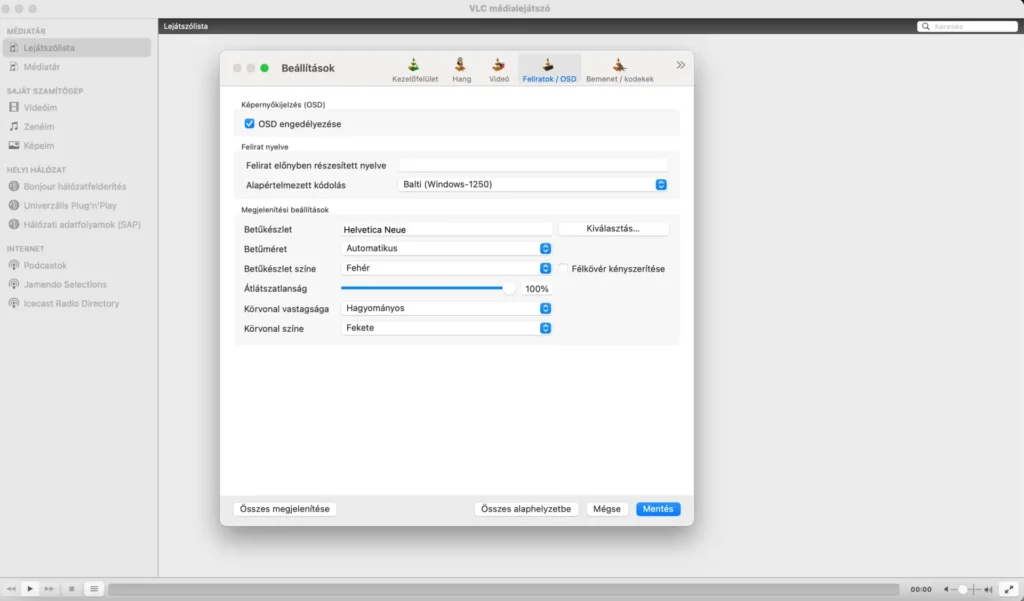
A VLC egyik legkényelmesebb funkciója a feliratkezelés. Ha van egy külön .srt feliratfájlod, egyszerűen hozzáadhatod a videóhoz. Sok esetben az is elég, ha a feliratfájl ugyanabban a mappában van, mint a videó, és hasonló a neve. Ha a felirat csúszik, a VLC-ben korrigálni is lehet az időzítést. Ez különösen jól jön olyan filmeknél vagy sorozatoknál, ahol a felirat pár másodperccel előrébb vagy hátrébb jár.
5. Videók és hangfájlok konvertálása
Kevesen tudják, de a VLC nemcsak lejátszóként használható. A programban van átalakítás/mentésfunkció is, amely a Média menüből érhető el. Ez akkor lehet hasznos, ha például egy videót más formátumban szeretnél elmenteni, vagy egy fájlt kompatibilisebb formára alakítanál. Nem feltétlenül vált ki egy profi videoszerkesztőt vagy konvertálóprogramot, de egyszerűbb feladatokra bőven elegendő lehet.
6. Rejtett funkciók haladóknak
A VLC-ben sok olyan funkció van, amit a legtöbb felhasználó nem használ ki. A Videotanfolyam.hu is kiemeli, hogy a VLC népszerűsége ellenére sok rejtett funkciója kevésbé ismert. Ilyen lehet például:
- lejátszási sebesség módosítása,
- hang- és feliratsáv váltása,
- képarány állítása,
- videó pillanatkép készítése,
- online stream megnyitása,
- hangcsúszás korrigálása,
- felirat időzítésének finomhangolása.
Ezek apróságnak tűnnek, de amikor szükség van rájuk, nagyon megkönnyítik az életet.
Kinek ajánlott a VLC Media Player?
A VLC gyakorlatilag bárkinek jó választás lehet, aki videót vagy zenét szeretne lejátszani a számítógépén vagy más eszközén. Különösen ajánlott:
- kezdőknek, mert egyszerűen használható;
- haladóknak, mert sok beállítást kínál;
- diákoknak, akik előadásokat, oktatóanyagokat néznek;
- filmezőknek, akik többféle formátummal találkoznak;
- munkahelyi felhasználóknak, akik prezentációs vagy oktatóvideókat nyitnának meg;
- azoknak, akik nem akarnak fizetős médialejátszót használni.
A VLC azért is jó, mert nem egy szűk célcsoportra készült. Ugyanúgy hasznos lehet egy teljesen átlagos felhasználónak, mint annak, aki gyakran dolgozik különböző médiafájlokkal.
VLC letöltés: mire figyelj?
Ha VLC-t szeretnél telepíteni, érdemes mindig a hivatalos forrást választani. A hivatalos VideoLAN oldal a VLC-t szabad multimédia megoldásként mutatja be több operációs rendszerre. Ez azért fontos, mert az interneten sok olyan letöltőoldal van, amely extra telepítőket, reklámprogramokat vagy felesleges kiegészítőket kínálhat. A biztonságos megoldás az, ha közvetlenül a fejlesztő oldaláról töltöd le. Telepítés után általában nincs szükség különösebb beállításra. A program már alapállapotban is használható, de ha szeretnéd, később testre szabhatod a feliratokat, a hangot, a gyorsbillentyűket vagy a videómegjelenítést.
Hasznos VLC tippek kezdőknek
Felirat hozzáadása videóhoz
Ha a videóhoz külön feliratfájl tartozik, nyisd meg a videót VLC-ben, majd keresd meg a felirat hozzáadására szolgáló menüpontot. A legegyszerűbb módszer, ha a videó és a felirat ugyanabban a mappában van, hasonló fájlnévvel.
Példa:
film-neve.mp4film-neve.srt
Így a VLC sok esetben automatikusan felismeri a feliratot.
Felirat csúszás javítása
Ha a felirat nem pontosan akkor jelenik meg, amikor kellene, a VLC-ben lehetőség van az időzítés módosítására. Ez nagyon hasznos, mert nem kell új feliratot keresned csak azért, mert pár másodperc eltérés van.
Hangerő növelése
A VLC-ben a hangerő a megszokottnál magasabbra is állítható. Ezzel óvatosan érdemes bánni, mert a túlzott hangerő torzíthatja a hangot, de halk felvételeknél jól jöhet.
Lejátszási sebesség módosítása
Oktatóvideóknál, előadásoknál vagy hosszabb beszélgetéseknél jól jön, hogy a VLC-ben lassíthatod vagy gyorsíthatod a lejátszást. Így egy hosszú anyag gyorsabban átnézhető, vagy egy nehezebb rész lassabban is meghallgatható.
Videó pillanatkép készítése
Ha egy jelenetet képként szeretnél elmenteni, a VLC-ben erre is van lehetőség. Ez hasznos lehet oktatóanyagoknál, prezentációknál vagy akkor, ha egy videóból szeretnél egy képkockát megőrizni.
VLC mint konvertáló eszköz
A funkció különösen azoknak lehet hasznos, akik nem akarnak külön programot telepíteni csak egy-egy gyors átalakítás miatt. Ez nem azt jelenti, hogy a VLC minden helyzetben egy profi konvertálóprogram helyett használható, de egyszerűbb esetekben teljesen jó megoldás. Például akkor, ha egy videót más formátumba szeretnél menteni, vagy egy fájlt olyan eszközön szeretnél lejátszani, amely nem támogatja az eredeti formátumot. A konvertálás a Média menüben található Átalakítás/mentés menüponton keresztül érhető el.
- Nyisd meg a Média menüt, és válaszd az Átalakítás/mentés lehetőséget.
- A megjelenő ablakban add hozzá a fájlt a Hozzáadás gombbal, majd kattints az Átalakítás/mentés gombra az alján.
- A következő ablakban válassz egy profilt (például Video – H.264 + MP3 (MP4)), válaszd ki a célmappát, és indulhat is az átalakítás.
Persze, ez egy egyszerű megoldás, és nem veszi fel a versenyt a professzionális konvertáló programokkal, de egy-egy gyors átalakításhoz tökéletes.
VLC mobilon és más eszközökön
A VLC nemcsak asztali gépen használható. A hivatalos VideoLAN közlés szerint a VLC több operációs rendszerre is elérhető szabad multimédia megoldásként. Ez azt jelenti, hogy nem vagy egyetlen platformhoz kötve. Ez kényelmes, mert ha megszoktad a VLC működését számítógépen, más eszközökön is hasonló logikával használhatod. Filmekhez, zenékhez, oktatóanyagokhoz vagy letöltött médiafájlokhoz mobilon is hasznos társ lehet.
VLC vagy más videólejátszó?
A legjobb benne, hogy nem kell nagy döntést hozni: ingyen kipróbálható, gyorsan telepíthető, és ha beválik, valószínűleg hosszú ideig a gépeden marad. Ha valaki csak ritkán néz videót, lehet, hogy a gyári lejátszó is elég. De ha gyakran találkozol különböző fájlformátumokkal, feliratokkal, régebbi videókkal vagy konvertálási igényekkel, akkor a VLC jóval kényelmesebb választás lehet. Sok modern operációs rendszerhez jár beépített médialejátszó, és ezek az alapfeladatokra sokszor elegendőek. A VLC előnye viszont az, hogy sokoldalúbb, több formátummal boldogul, és rengeteg extra funkciót kínál.
Gyakori kérdések a VLC lejátszóról
A VLC lejátszó ingyenes?
Igen, a VLC ingyenesen használható médialejátszó. A hivatalos VideoLAN oldal szabad multimédia megoldásként hivatkozik rá.
Mire jó a VLC Media Player?
A VLC videók és hangfájlok lejátszására, feliratok kezelésére, online streamek megnyitására és bizonyos médiafájlok konvertálására is használható. A konvertálás a Média menü Átalakítás/mentéspontjából érhető el.
Tud a VLC videót konvertálni?
Igen. A VLC-ben található átalakítási funkció, amely a Média menüben érhető el. Egyszerűbb konvertálási feladatokra jó megoldás lehet.
Kezeli a VLC a feliratokat?
Igen, a VLC alkalmas feliratok kezelésére. Külön feliratfájlt is hozzá lehet adni a videóhoz, és a felirat időzítése is módosítható.
Kezdőknek is ajánlott a VLC?
Igen. A VLC egyszerű kezelőfelülete miatt kezdőknek is könnyen használható, miközben haladó funkciókat is kínál azoknak, akik többet szeretnének kihozni belőle.
Miért érdemes VLC-t használni?
A VLC lejátszó azért maradt ennyire népszerű, mert azt adja, amire a legtöbb embernek szüksége van: egyszerű, gyors és megbízható médialejátszást. Nem akar túlbonyolítani semmit, mégis rengeteg hasznos funkciót rejt. Ha csak egy filmet szeretnél elindítani, arra is tökéletes. Ha feliratot kell igazítani, videót kell konvertálni, online streamet nyitnál meg, vagy egy problémás fájl nem indul el máshol, akkor is jó eséllyel segít. A VLC pont az a program, amit nem kell túlmagyarázni: feltelepíted, használod, és amikor kell, egyszerűen működik. Ez pedig 2026-ban is nagy érték.
Nálam a VLC már régóta alap alkalmazás.Videónézésre szinte csak ezt használom, mert nem kell vele sokat bajlódni: megnyitom a fájlt, és általában egyszerűen működik. Nem kell azon gondolkodni, hogy milyen formátum, milyen kodek, vagy éppen miért nincs hang. Ami külön tetszik, hogy nemcsak gépen, hanem mobilon is bevált. Edzés közben például az iPhone XS-emen is VLC játssza a zenét, és teljesen jól teszi a dolgát. Nekem pont ez a lényege: nem akar többnek látszani, mint ami, csak megbízhatóan lejátssza azt, amit szeretnék. Szóval ha valaki egy egyszerű, ingyenes és sokoldalú lejátszót keres filmekhez, videókhoz vagy akár zenéhez, akkor szerintem aVLC Media Player még mindig az egyik legjobb választás.
Ha esetleg érdekelne egy helyi megoldás is, ahol a kedvenc videóidat és zenéidet tárolhatod, és akár a VLC-vel is lejátszhatod őket a hálózaton keresztül, akkor a Jellyfin lehet számodra a nyerő! De ez már egy másik történet.
Kapcsolódó cikkek
👉 GIMP – Népszerű photoshop alternatíva Linuxra és más rendszerekre
👉 OBS – Sokoldalú videórögzítő minden platformra
Köszi, ha megosztod!
Keresel valamit?

Porcsin László
Nyílt forráskód rajongó
Régóta a nyílt forráskód megszállottja vagyok már. Szeretem, ha a rendszerem nem dumál vissza, amikor kérek tőle valamit, és főleg nem csinál olyan dolgokat, amire egyáltalán nem kértem meg. Legyen átlátható, legyen tiszta, ne legyenek rejtett trükkök. Ennyi az egész.