
GIMP: Népszerű Photoshop alternatíva Linuxra és más rendszerekre
Olvasási idő: 6 perc
Ha valaki ingyenes képszerkesztőt keres, szinte biztosan találkozott már a GIMP nevével. Persze, nem véletlenül. A GIMP több mint húsz éve az egyik legismertebb nyílt forráskódú képszerkesztő, amelyet fotósok, grafikusok, webdesignerek és hobbifelhasználók milliói használnak világszerte. A nagy kérdés azonban ma már nem az, hogy ingyenes-e, hanem az, hogy 2026-ban is megállja-e a helyét, amikor ott van a Photoshop, az Affinity Photo, a Krita vagy akár a Photopea.
Ebben a cikkben megnézzük, mit tud a GIMP, mik az erősségei, milyen hátrányai vannak, és hogy kinek érdemes ezt választania.
Mi az a GIMP?
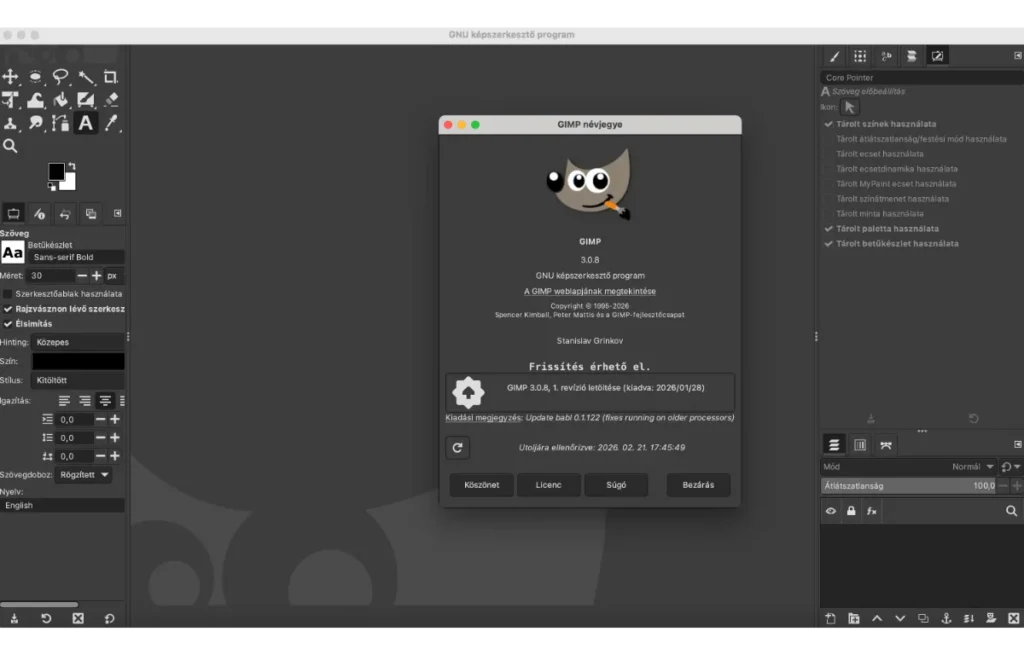
A GIMP (GNU Image Manipulation Program) egy teljesen ingyenes és nyílt forráskódú képszerkesztő program.
Leginkább fotók szerkesztésére, grafikai munkákra, digitális festésre és webes képek készítésére használják, de a funkciók alapján jóval többet tud annál, mint amit elsőre gondolna az ember. Nagy előnye, hogy Windows, Linux és macOS rendszereken is fut, ráadásul semmilyen előfizetéshez vagy licenchez nincs kötve. Egyszer letöltöd, és használhatod, ameddig csak szeretnéd.
Miért választják még mindig ennyien?
A GIMP egyik legnagyobb erőssége, hogy nem próbál mindenáron előfizetéses szolgáltatássá válni.
- Nincs havi díj.
- Nincs éves licenc.
- Nincs „prémium” verzió.
A teljes program mindenki számára ingyenesen elérhető, ami ma már egyre ritkább a professzionális szoftverek világában. Emellett aktív fejlesztői közösség áll mögötte, így folyamatosan érkeznek a hibajavítások és az új funkciók.
A GIMP főbb funkciói
Professzionális képszerkesztés
A GIMP szinte minden olyan funkciót biztosít, amelyre egy átlagos vagy akár haladó felhasználónak szüksége lehet.
Támogatja többek között:
- rétegek és rétegmaszkok használatát,
- ecseteket, szűrőket és effekteket,
- fotóretusálást,
- színkorrekciót,
- tónusjavítást,
- kijelölési eszközöket,
- perspektíva- és torzításkorrekciót.
Ha már dolgoztál Photoshopban, sok funkció ismerős lesz, még ha a kezelőfelület eltér is.
Testreszabható munkakörnyezet
A GIMP egyik legnagyobb előnye a rugalmassága. Az ablakok, panelek és eszköztárak szinte teljesen átrendezhetők, így mindenki kialakíthatja a saját munkafolyamatának megfelelő felületet. Ha naponta használod a programot, ez rengeteg időt spórolhat.
Pluginok és bővítmények
A GIMP körül hatalmas közösség alakult ki. Ennek köszönhetően rengeteg ingyenes plugin és kiegészítő érhető el hozzá. Találsz extra szűrőket, exportálási lehetőségeket, automatizáló eszközöket és olyan funkciókat is, amelyek alapból nem részei a programnak.
Mire használható a GIMP?
Fotószerkesztés
A GIMP kiválóan alkalmas:
- portrék retusálására,
- hibák eltávolítására,
- színhelyesítésre,
- fényerő és kontraszt javítására,
- képek átméretezésére.
RAW fájlokat is kezelhet külső bővítmények segítségével.
Grafikai munkák
Nem csak fotókhoz használható. Logók, bannerek, webes grafikák, ikonok vagy egyszerűbb illusztrációk készítésére is megfelelő választás.
Webes optimalizálás
Ha blogot vagy weboldalt üzemeltetsz, a GIMP segítségével könnyedén:
- átméretezheted a képeket,
- tömörítheted őket,
- különböző formátumokba exportálhatod,
- optimalizálhatod őket gyorsabb betöltéshez.
Ami kevésbé tetszett
Legyünk őszinték. A GIMP sem tökéletes.
A kezelőfelület
Bár az elmúlt években sokat fejlődött, szerintem még mindig kevésbé modern, mint a Photoshop vagy az Affinity Photo. Elsőre kissé zsúfoltnak tűnhet, főleg azoknak, akik most ismerkednek a képszerkesztéssel.
Meredekebb tanulási görbe
A GIMP rengeteg funkciót kínál, de emiatt idő kell, mire az ember kiismeri magát benne. Nem lehetetlen megtanulni, viszont kezdőként néhány óra gyakorlásra biztosan szükség lesz.
PSD kompatibilitás
Meg tud nyitni Photoshop-fájlokat, de az összetettebb PSD projektek nem mindig jelennek meg tökéletesen. Ha napi szinten dolgozol Photoshopos állományokkal, ezt érdemes szem előtt tartani.
Kinek ajánlom a GIMPet?
A GIMP szerintem kiváló választás:
- hobbifotósoknak,
- bloggereknek,
- weboldal-tulajdonosoknak,
- diákoknak,
- grafikusoknak,
- azoknak, akik nem szeretnének előfizetést fizetni.
Kinek nem ajánlom a GIMPet?
Ha kizárólag Photoshopban dolgozol, és napi szinten PSD fájlokat cserélsz ügyfelekkel, valószínűleg továbbra is az Adobe megoldása lesz a jobb választás. Ugyanez igaz akkor is, ha mesterséges intelligenciával támogatott szerkesztési funkciókat keresel.
Mi is a véleményem a GIMP-ről?
Számomra a GIMP az egyik legnagyobb sikertörténet a nyílt forráskódú szoftverek világában. Kevés olyan projekt létezik, amely több mint húsz éve aktív fejlesztés alatt áll, és közben végig ingyenesen elérhető maradt. Ha egy mondatban kellene összefoglalnom a GIMP-et, akkor ezt mondanám: Nem azért népszerű, mert ingyenes, hanem azért, mert valóban használható. Vannak modernebb alternatívák. Vannak egyszerűbb alternatívák is. De ha egy erős, megbízható és hosszú évek óta bizonyító képszerkesztőt keresel, akkor a GIMP ma is az egyik legjobb választás.
Pár Gyakori kérdés a GIMP-ről
Ingyenes a GIMP?
Igen. A GIMP teljes funkcionalitása ingyenesen használható.
Tud magyarul?
Igen, a program magyar nyelven is használható.
Photoshop helyett is jó?
Sok feladatra igen. Haladó grafikai munkáknál azonban a Photoshop továbbra is előnyben lehet.
Kezdőknek ajánlott?
Igen, de számolni kell azzal, hogy a kezelőfelület elsőre bonyolultnak tűnhet.
👉 Jellyfin – Ingyenes Plex alternatíva saját médiatárhoz
👉 VLC – Ingyenes médialejátszó szinte minden formátumhoz
Köszi, ha megosztod!
Keresel valamit?



Porcsin László
Nyílt forráskód rajongó
Régóta a nyílt forráskód megszállottja vagyok már. Szeretem, ha a rendszerem nem dumál vissza, amikor kérek tőle valamit, és főleg nem csinál olyan dolgokat, amire egyáltalán nem kértem meg. Legyen átlátható, legyen tiszta, ne legyenek rejtett trükkök. Ennyi az egész.