


HaikuOS telepítése virtuális gépre: lépésről lépésre
Olvasási idő: 8 perc
Úgy néz ki, hogy a HaikuOS telepítése egy éles, fizikai gépre még várat magára, mivel itthon kifogytam a tesztelhető számítógépekből.Mivel azonban a virtualizáció szinte mindig kéznél van, most egy virtuális gépen mutatom meg a telepítés folyamatát.
Fontos megjegyezni, hogy a virtuális gépben végzett tesztelés nem mindenben ugyanaz, mint amikor egy rendszert valódi hardveren próbálunk ki. A telepítés menete viszont sok szempontból hasonló: kiválasztjuk a telepítőt, elindítjuk a gépet, előkészítjük a lemezt, majd felrakjuk a rendszert.
Nézzük meg, hogyan telepíthető a HaikuOS egy VMware-ben létrehozott virtuális gépre.
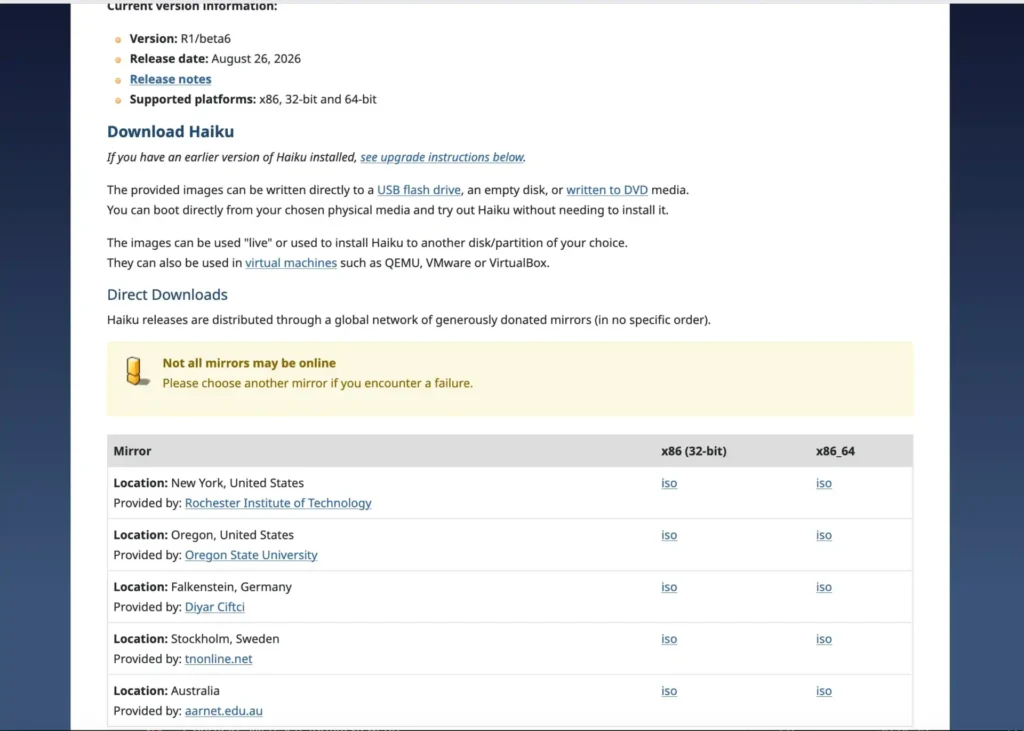
A HaikuOS telepítő letöltése
Most nem mennék bele részletesen abba, hogy mi is az a HaikuOS. Ha még nem találkoztál vele, a korábbi bemutatómban elolvashatod az alapokat: HaikuOS. A telepítéshez először szükségünk lesz egy telepítőfájlra, amelyet a HaikuOS hivatalos oldaláról tölthetünk le. A cikk írásakor a HaikuOS aktuális kiadása a Beta 6 volt. Érdekesség, hogy a Haiku továbbra is támogat 32 bites platformokat is, de természetesen 64 bites változat is elérhető. Én ezúttal a 64 bites verziót használom. Ha fizikai gépen szeretnéd telepíteni, a lemezképet USB-meghajtóra is kiírhatod. Itt azonban van egy fontos megjegyzés.
A HaikuOS hivatalos oldala: https://www.haiku-os.org/
A HaikuOS letöltési oldala: https://www.haiku-os.org/get-haiku/r1beta6/

Fontos: a Ventoy nem használható
A korábbi tapasztalataim alapján a HaikuOS telepítője nem indítható el Ventoy segítségével. Ez azt jelenti, hogy fizikai telepítésnél egy teljes USB-meghajtót kell feláldoznod arra, hogy a lemezképet közvetlenül kiírd rá. Ebben a bemutatóban erre nincs szükség, hiszen virtuális gépen dolgozunk. A telepítőfájlt egyszerűen a VMware virtuális gépéhez csatoljuk, majd arról indítjuk el a rendszert.
A virtuális gép indítása
Ha a telepítő rendelkezésre áll, indítsuk el róla a virtuális gépet. Fizikai számítógépen ehhez adott esetben módosítani kellene a BIOS vagy az UEFI bootolási sorrendjét. Virtuális gépnél ezt általában a virtuális CD/DVD-meghajtó vagy a csatolt lemezkép beállításával oldhatjuk meg.
Az indítás után először a HaikuOS bootképernyője fogad minket. Itt nincs különösebb teendőnk, várjuk meg, amíg a rendszer betöltődik.
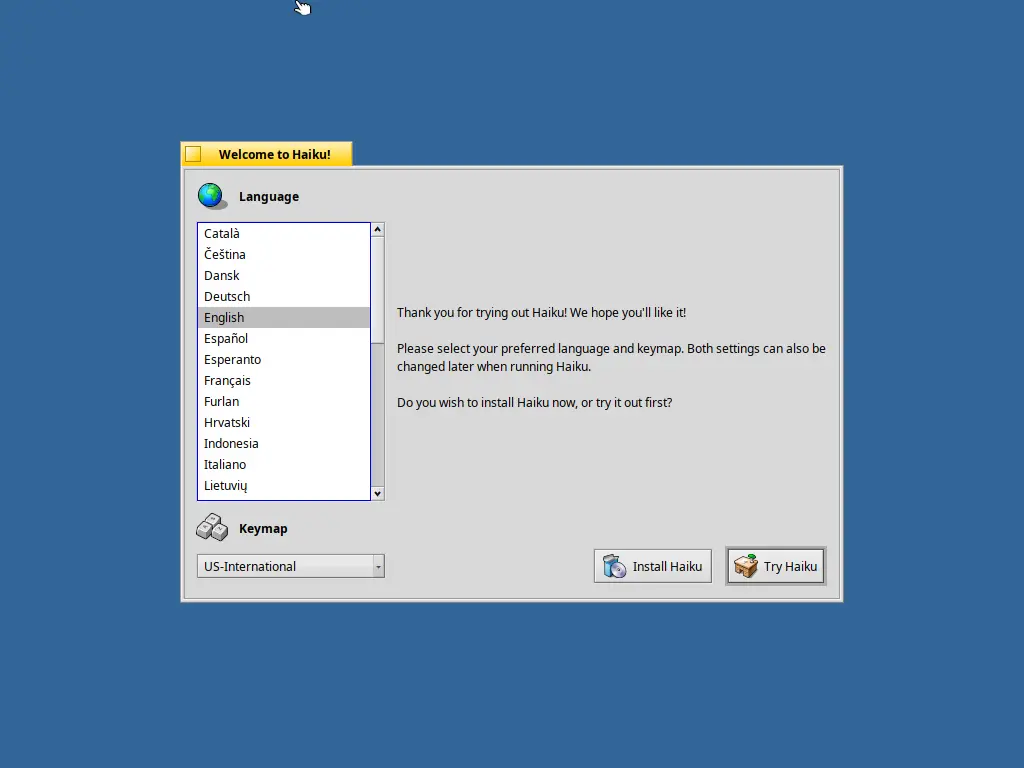
Ezután megjelenik a nyelvválasztási képernyő. Én ezúttal szándékosan nem állítottam magyarra a rendszert, annak ellenére, hogy ez a lehetőség elérhető. Valahogy jobban szeretem angol nyelven használni az operációs rendszereket. Biztos nálam van valami baj.
Pluszban, két lehetőség közül is választhatunk: kipróbálhatjuk a rendszert, vagy elindíthatjuk a telepítést. A live módot leggyakrabban Linux-rendszereknél szoktuk látni. A HaikuOS azonban nem Linux-alapú rendszer, hanem egy önálló projekt.
Mivel most telepíteni szeretnénk, kattintsunk az „Install Haiku” gombra.
A béta rendszerre vonatkozó figyelmeztetés
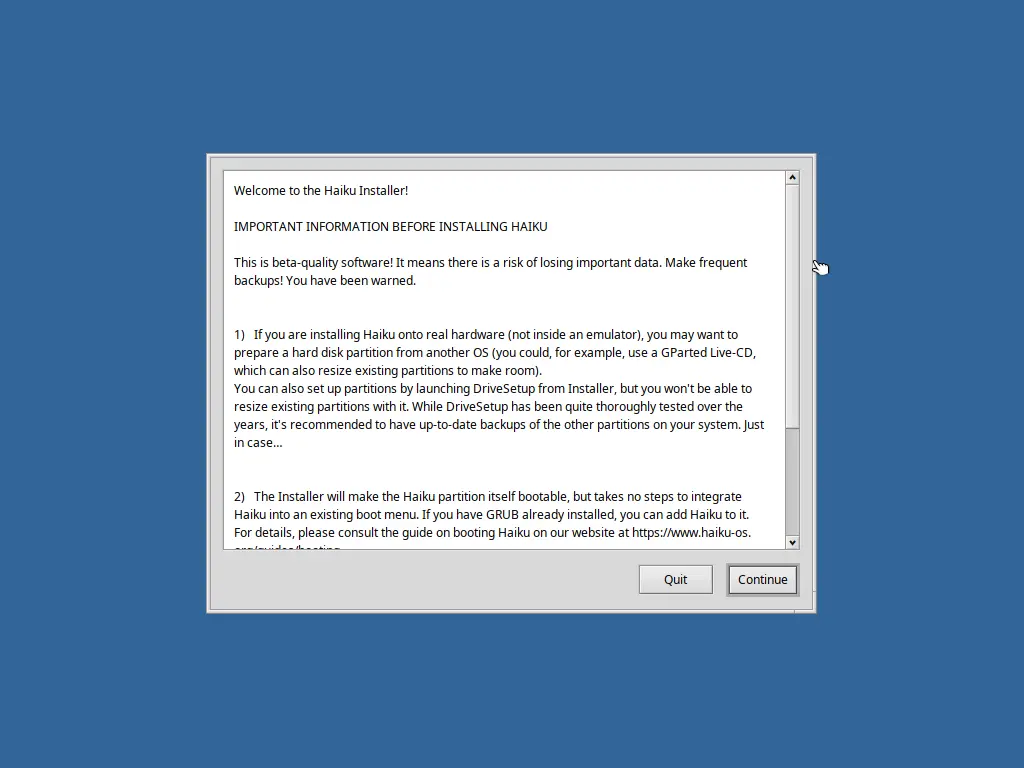
A következő képernyőn a telepítő figyelmeztet, hogy a HaikuOS jelenleg béta állapotú, ezért előfordulhatnak hibák és egyéb problémák. Ha elolvastuk és megértettük a figyelmeztetést, kattintsunk a „Continue” gombra.
A telepítési lemez kiválasztása
A következő lépésben ki kell választanunk azt a lemezt, amelyre a HaikuOS kerülni fog. A telepítő már az elején jelzi, hogy nincs aktív partíció kiválasztva. Ezzel nincs gond, hiszen először elő kell készítenünk a megfelelő partíciót. Kattintsunk az „OK” gombra, majd válasszuk a „Set up partitions” lehetőséget.

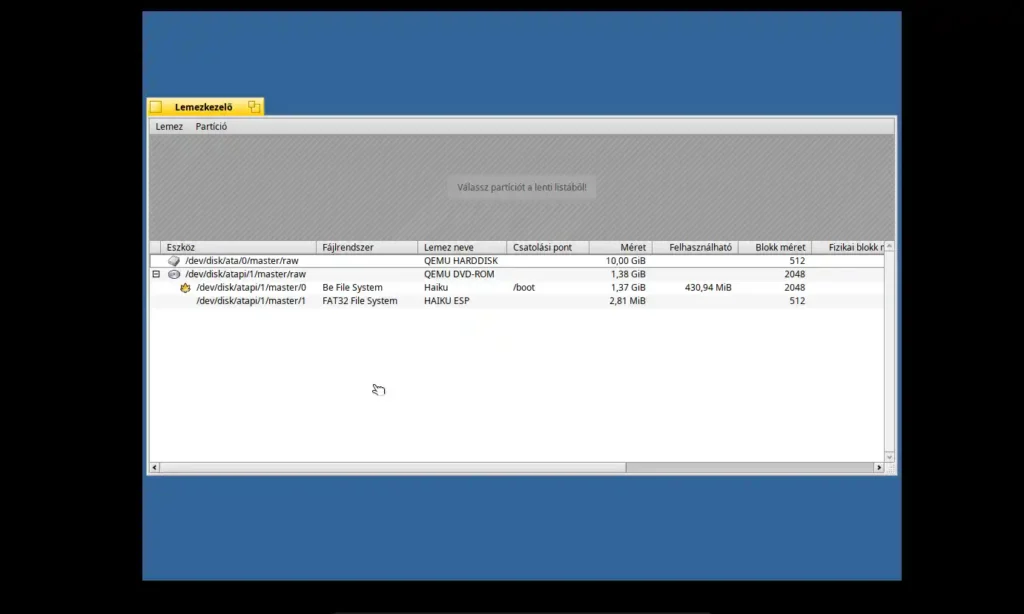
Ezután megnyílik a partíciókezelő. Nálam jól látható a VMware-ben létrehozott, 30 GiB méretű virtuális merevlemez. Ezt kell kiválasztanunk a telepítéshez.
Pontosítás: Ez egy korábbi telepítésből megmaradt képernyőkép, ezért az itt látható lemezméret nem egyezik a mostani telepítéssel. A kép még a magyar nyelvű telepítőt mutatja. Itt én hibáztam a korábbi telepítésnél, ezért ezt a képet direkt meghagytam, hogy látszódjon a bakim is. A telepítés menetét ettől függetlenül nem befolyásolja.
Fontos: a megfelelő lemezt válaszd ki!
A partíciókezelésnél mindig ellenőrizd, hogy valóban azt a lemezt választottad-e ki, amelyre a rendszert telepíteni szeretnéd. Fizikai gépen egy rosszul kiválasztott lemez vagy partíció komoly adatvesztést okozhat. Virtuális gépnél is érdemes körültekintően eljárni.
A partíció formázása BFS-re
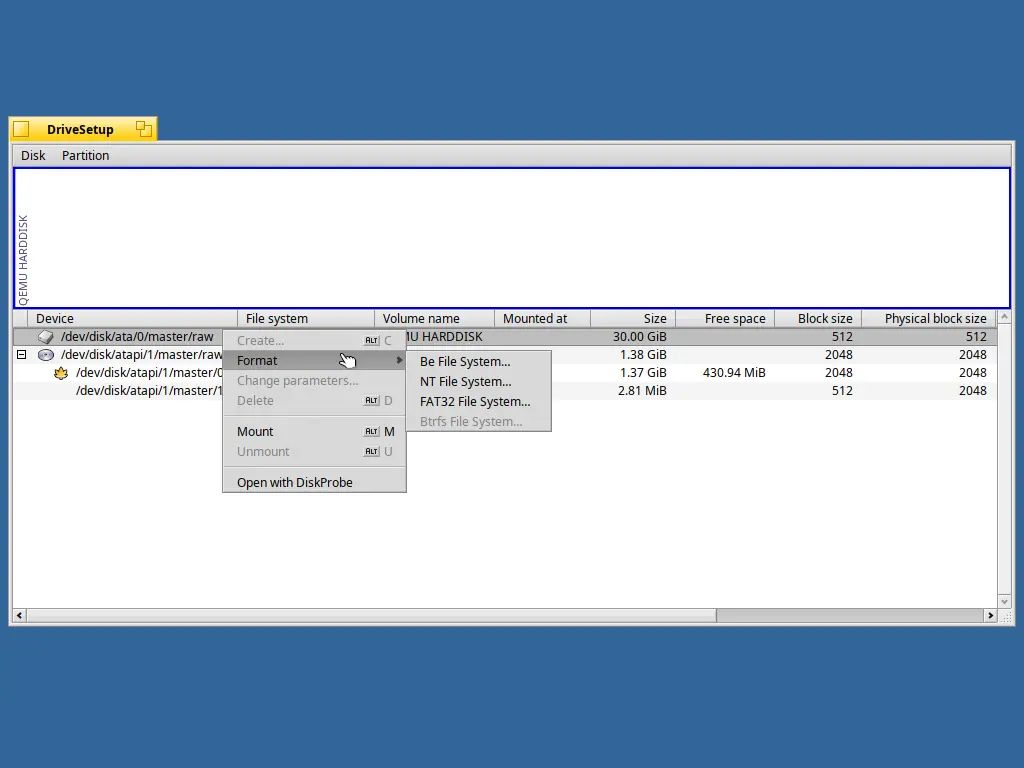
A kiválasztott partíciót először meg kell formáznunk. Én jobb gombbal kattintottam a kiszemelt partícióra, majd kiválasztottam a „Format” lehetőséget.
A fájlrendszerek közül a „Be File System” opciót választottam. Ez a Haiku saját fájlrendszere, amelyet gyakran „BFS-ként” is említenek. A felületen más formázási lehetőségek is megjelenhetnek, de a HaikuOS telepítéséhez ebben az esetben a Be File System lehetőséget választottam. A formázás előtt a rendszer figyelmeztet, hogy a lemezen található adatok törlődni fognak.
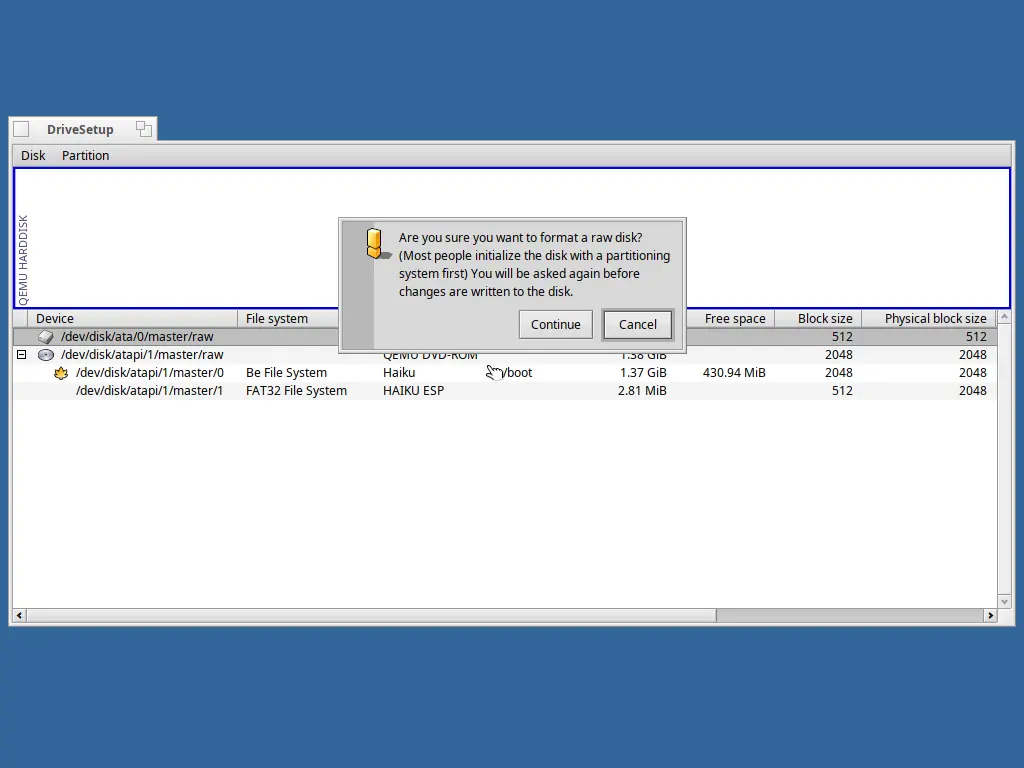
Figyelem! Adatvesztés történhet
A formázás minden adatot törölhet a kiválasztott partícióról vagy lemezről. Csak akkor folytasd, ha biztosan a megfelelő lemezt választottad ki, és nincs rajta szükséges adat. Ha minden rendben van, kattintsunk a „Continue” gombra.
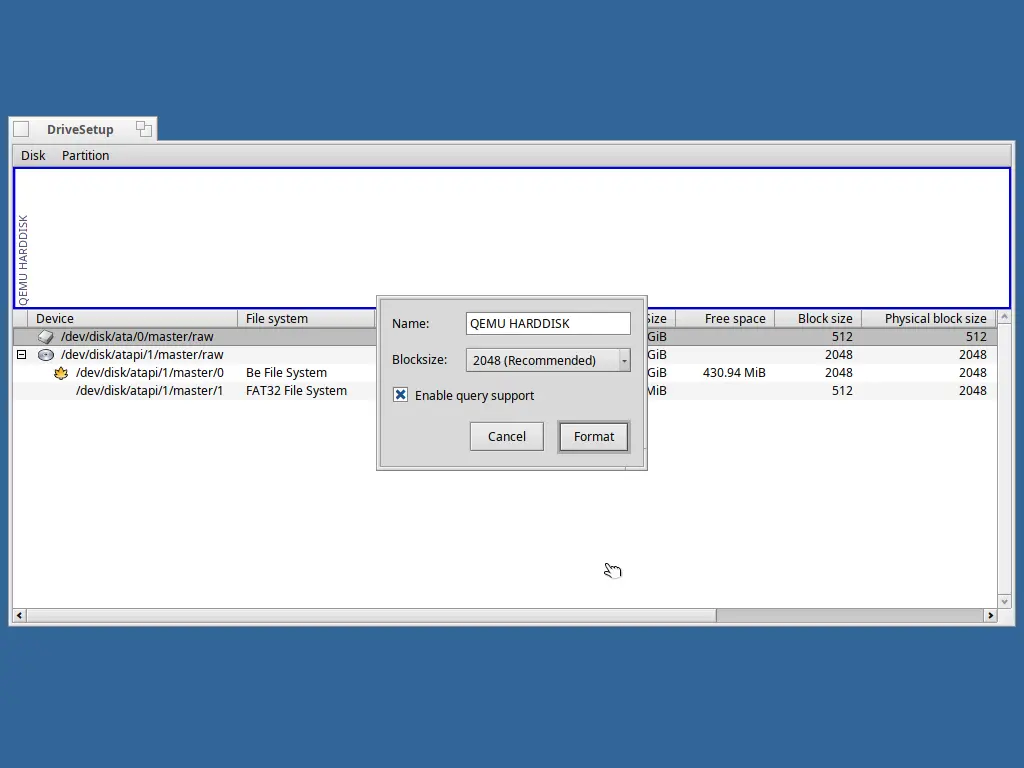
Ezután megjelenik egy újabb ablak, amelyben ellenőrizhetjük a lemez nevét és a blokk méretét. Ha megfelelőek a beállítások, kattintsunk a „Format” gombra.
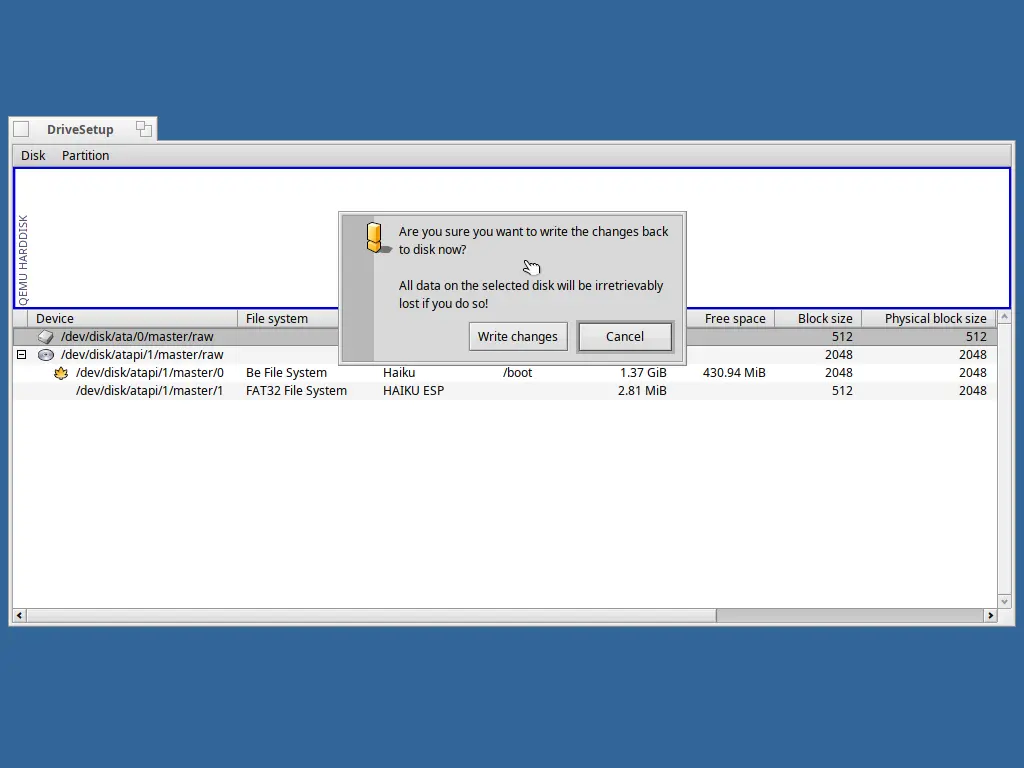
A rendszer ezután még egyszer rákérdez, hogy valóban lemezre szeretnénk-e írni a változásokat, és elfogadjuk-e az adatvesztés lehetőségét.Ha biztosak vagyunk a dolgunkban, kattintsunk a „Write changes” gombra.
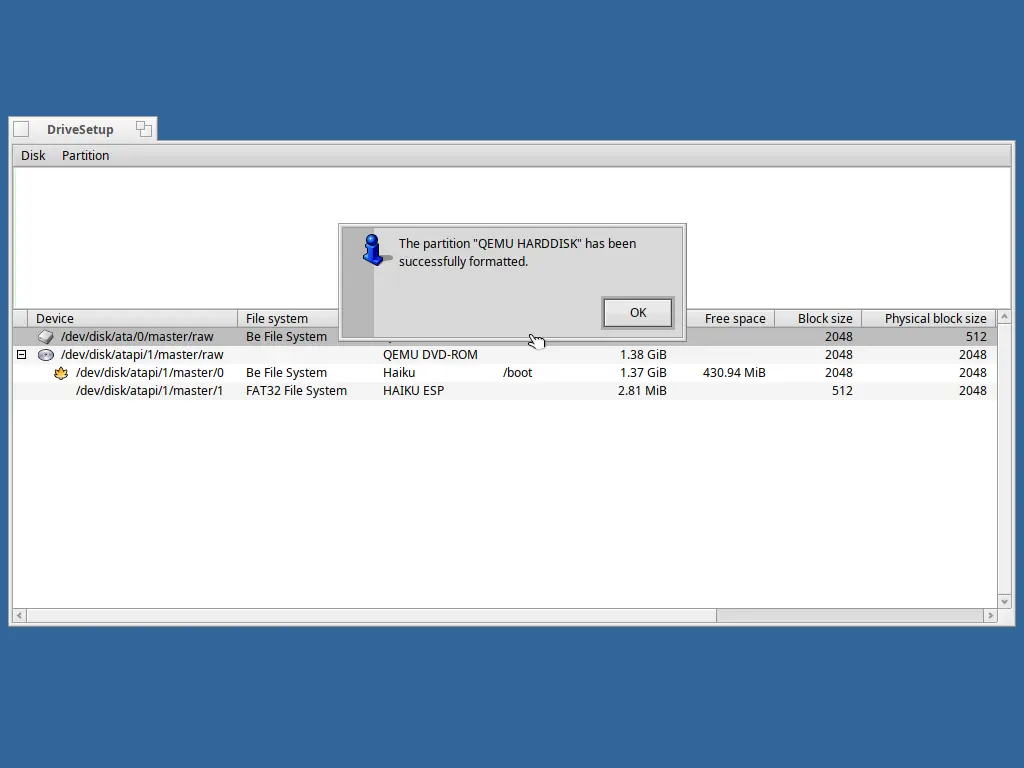
A művelet végén a telepítő jelzi, hogy a partíció formázása sikeresen megtörtént. Kattintsunk az „OK” gombra.
A HaikuOS telepítése
A formázás után visszatérünk a telepítő főablakába. Most már kiválaszthatjuk az előkészített partíciót. Jelöljük ki, majd kattintsunk a „Begin” gombra.
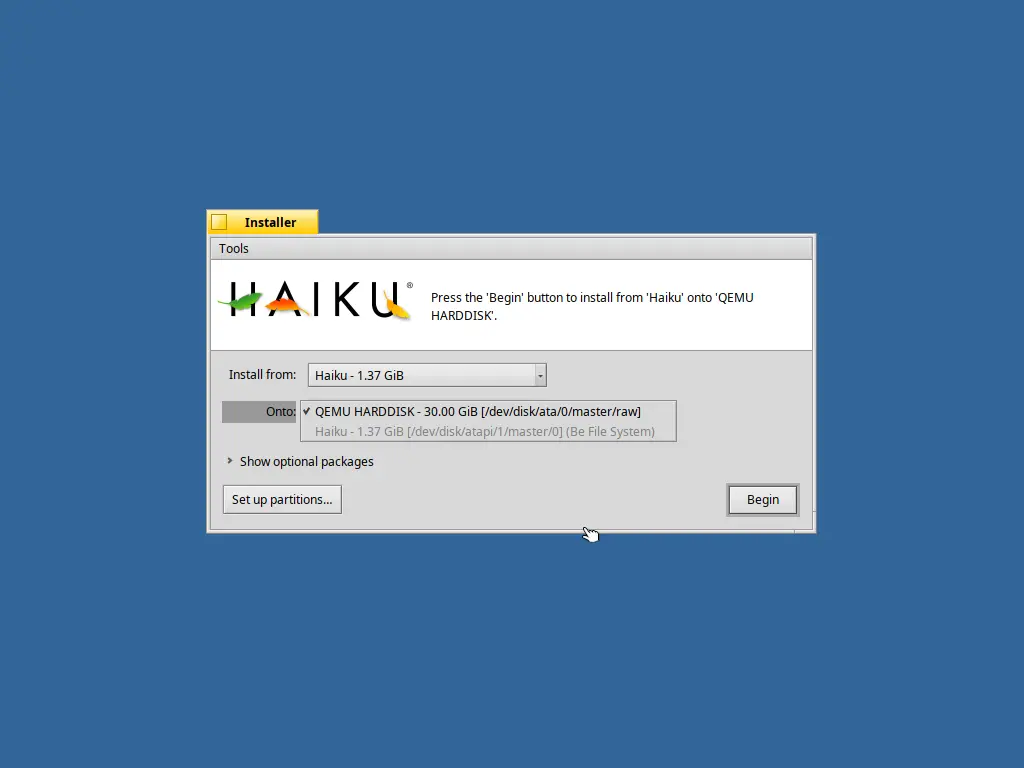
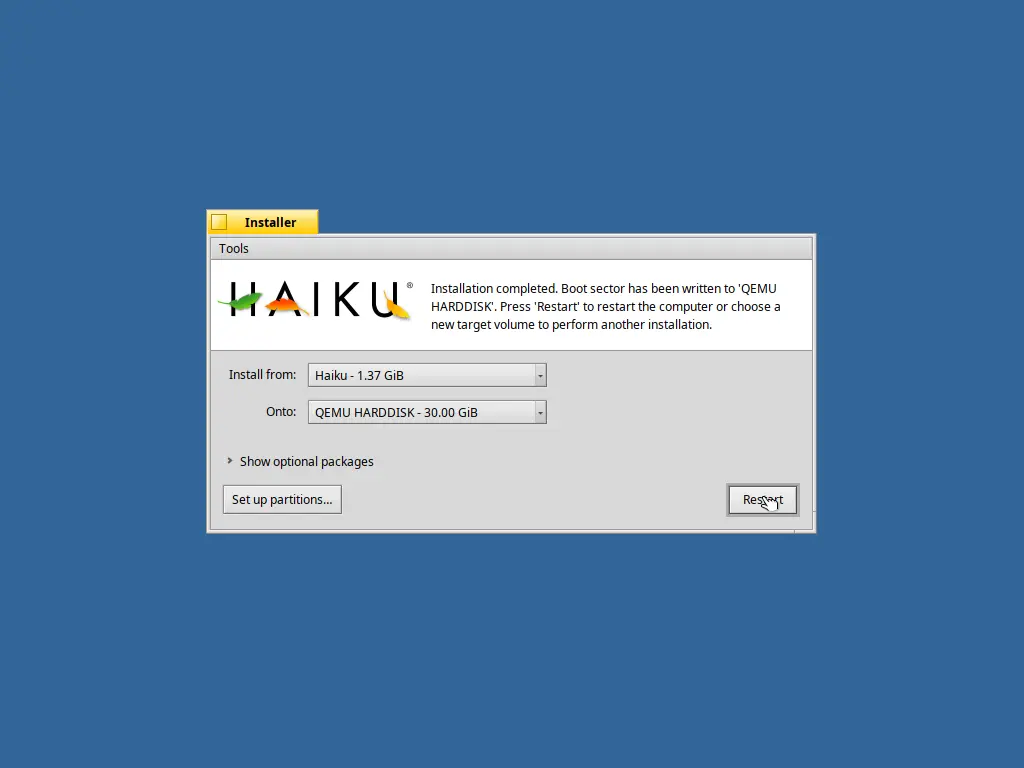
A telepítés nálam olyan gyorsan lefutott, hogy mire előkészítettem volna egy képernyőmentést, a rendszer már fel is települt. Tényleg nem kellett sokat várni. Ha a telepítés befejeződött, kattintsunk a „Restart” gombra.
A HaikuOS első indítása
Az újraindítás után ismét a HaikuOS bootképernyője jelenik meg. Várjuk meg, amíg a rendszer betöltődik. Ha minden rendben ment, megjelenik az alapértelmezett asztali környezet, és már birtokba is vehetjük a frissen telepített HaikuOS-t. Innen kezdve szabadon ismerkedhetünk a rendszerrel, kipróbálhatjuk a felületét, és megnézhetjük, hogyan működik a virtuális gépben.


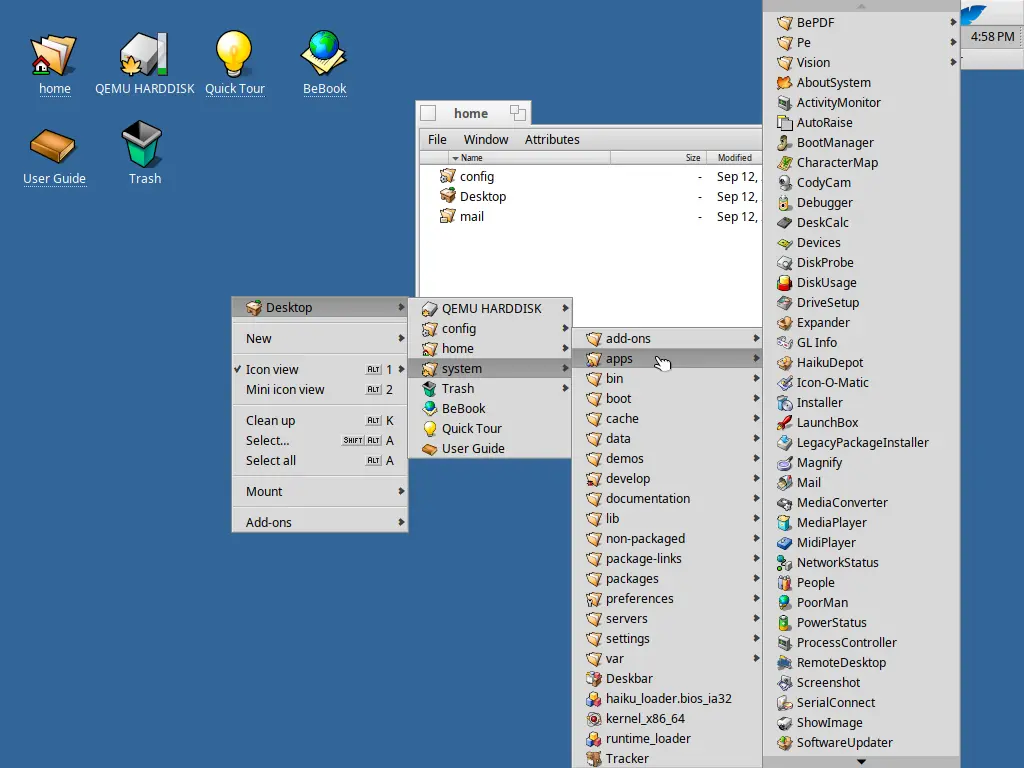
Minden jó, ha a vége is…jó
A HaikuOS telepítése VMware virtuális gépen nem volt különösebben bonyolult. A telepítő logikusan végigvezetett a fontosabb lépéseken, a partíció előkészítése után pedig maga a rendszer meglepően gyorsan felkerült a virtuális lemezre.
Persze ne felejtsük el, hogy a HaikuOS béta állapotú rendszer, ezért előfordulhatnak hibák és kompatibilitási problémák. Egy virtuális gépben való kipróbálás jó lehetőség arra, hogy megismerkedj vele anélkül, hogy rögtön egy fizikai gép teljes lemezét kellene átalakítanod.
Ha szeretnél kísérletezni egy Linux-alapoktól független, különleges operációs rendszerrel, akkor a HaikuOS-t érdemes lehet virtuális gépben is kipróbálnod.
Kapcsolódó cikkek
👉 HaikuOS – A BeOS örökségének nyílt forráskódú folytatása (bemutató)
👉 ReactOS – A Windows NT nyílt forráskódú újraimplementációja régi gépekre
Köszi, ha megosztod!
Keresel valamit?
Hasonló jó kis cikk(ek):

Porcsin László
Nyílt forráskód rajongó
Régóta a nyílt forráskód megszállottja vagyok már. Szeretem, ha a rendszerem nem dumál vissza, amikor kérek tőle valamit, és főleg nem csinál olyan dolgokat, amire egyáltalán nem kértem meg. Legyen átlátható, legyen tiszta, ne legyenek rejtett trükkök. Ennyi az egész.