

Cryptomator: Privát fájlok védelme egyszerűen
Olvasási idő: 16 perc
A felhőszolgáltatások kényelmesek. Felrakod a fájljaidat Google Drive-ra, OneDrive-ra, Dropboxra vagy bármelyik másik szolgáltatásba, és onnantól kezdve eléred őket szinte bárhonnan. Van viszont egy apró probléma. A fájljaid egy másik cég szerverein vannak. Persze van jelszó, kétlépcsős azonosítás, titkosított kapcsolat és mindenféle biztonsági megoldás. De ettől még maga a szolgáltató bizonyos esetekben hozzáférhet a náluk tárolt adatokhoz.
Na és mi van akkor, ha ezt nem szeretnéd? Na erre lehet egy nagyon egyszerű megoldás, ami nem más mint a Cryptomator. A Cryptomator egy ingyenes és nyílt forráskódú alkalmazás, amellyel a saját fájljaidat még azelőtt titkosíthatod, hogy azok egyáltalán felkerülnének a felhőbe.
Vagyis nem azt mondod a Google Drive-nak: „Tessék, itt vannak a személyes fájljaim.”
Hanem inkább ezt:
„Tessék, itt van egy rakás értelmetlennek tűnő, titkosított adat. Sok sikert hozzá.”
És pontosan ez benne a lényeg.
Mi az a Cryptomator?
A Cryptomator egy olyan kliensalkalmazás, amely a fájljaidat végponttól végpontig titkosítja, mielőtt azok a felhőbe kerülnek. A működése elsőre bonyolultnak tűnhet, de valójában meglepően egyszerű. Létrehozol egy úgynevezett vaultot, vagyis egy titkosított tárolót. Ebben tárolod a fájljaidat. A Cryptomator pedig a háttérben gondoskodik arról, hogy ezek a fájlok titkosítva kerüljenek a háttértárra vagy a felhőbe. A felhőszolgáltató tehát nem a normál fájljaidat látja. Titkosított adatokat lát.
De mi az a vault?
A vault magyarul nagyjából egy biztonságos, titkosított tárolót jelent.
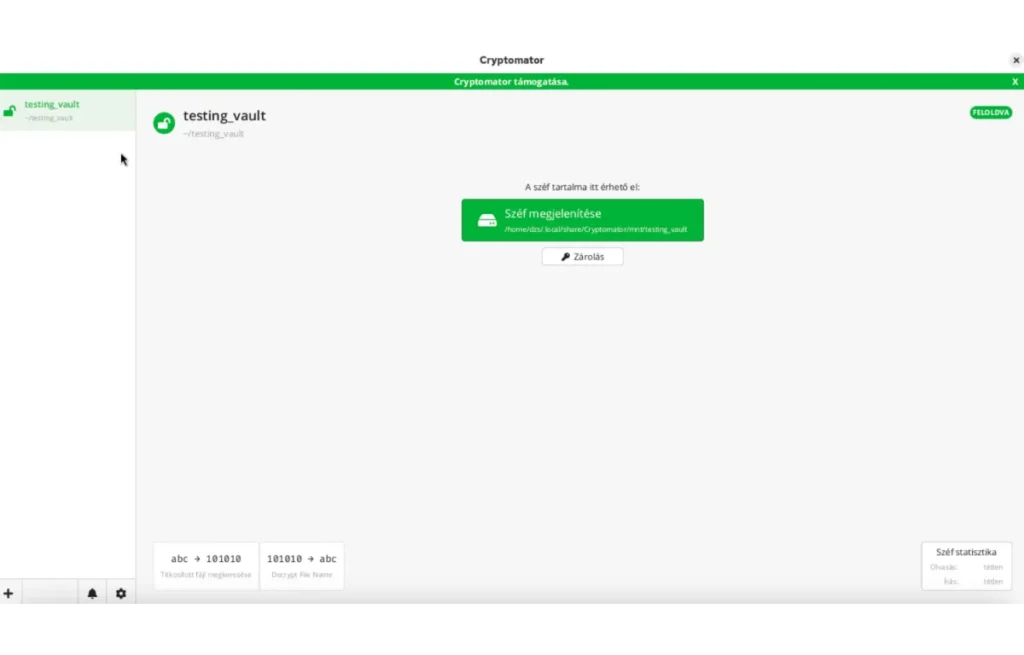
Képzeld el úgy, mint egy külön mappát, csak éppen nem tudsz csak úgy belenézni. A Cryptomatorban létrehozol egy vaultot, megadod hozzá a jelszavadat, majd ebbe pakolod a fájljaidat. Amikor a vaultot feloldod, a Cryptomator létrehoz neked egy virtuális meghajtót vagy meghajtóként viselkedő mappát. És itt jön az egészben az egyik legjobb dolog. A mindennapi használat szinte ugyanolyan, mintha egy teljesen normális mappát használnál. Megnyitod. Bemásolod a fájlt. Elmented. Átnevezed. Kitörlöd. A Cryptomator pedig közben elvégzi a háttérben a titkosítást.
És mi történik a háttérben?
Tegyük fel, hogy van egy `dokumentum.pdf` nevű fájlod. Te ezt egyszerűen bemásolod a Cryptomator által kezelt vaultba. A számítógépeden úgy használod, mint bármelyik másik fájlt. A Cryptomator viszont nem a sima `dokumentum.pdf` fájlt küldi fel a felhőbe. A fájlt titkosítja. A titkosított adat kerül a felhőbe. Ez azt jelenti, hogy ha például a vaultot egy Dropbox mappájában helyezed el, akkor a Dropbox azt szinkronizálja, amit a Cryptomator létrehozott, vagyis a titkosított adatokat. A fájlok tartalmát így a felhőszolgáltató önmagában nem tudja értelmezni.
A jelszó itt nagyon fontos
Van viszont egy dolog, amit nem szabad elfelejteni. A jelszavadat nem szabad elveszíteni.
A Cryptomator célja éppen az, hogy a titkosított fájljaidhoz csak te férj hozzá a megfelelő hitelesítéssel. Ha tehát elfelejted a vault jelszavát, nem arról van szó, hogy majd kattintasz egy „Elfelejtettem a jelszavam” gombra, és a szolgáltató visszaadja a fájljaidat. Pont ez az egész rendszer lényege. A saját adataid felett te rendelkezel. Ez egyben az előnye és a felelősséged is.
Hol használható a Cryptomator?
A jó hír, hogy nem kell egyetlen operációs rendszerhez hozzáláncolnod magad.
A Cryptomator elérhető:
- Windowsra
- macOS-re
- Linuxra
- Androidra
- iPhone-ra és iPadre
Vagyis ha otthon Windowsos géped van, mellette pedig egy Linuxos laptopot és egy iPhone-t használsz, akkor sincs gond. A vault ugyanaz maradhat, te pedig az adott eszközön a Cryptomatorral férsz hozzá.
Hogyan használható felhőszolgáltatással?
Na, itt kezd igazán érdekessé válni a dolog.
A Cryptomator önmagában nem egy felhőszolgáltatás. A vaultot a saját gépeden hozod létre, és azt a mappát helyezed el egy olyan könyvtárban, amit a választott felhőszolgáltatás szinkronizál.
Például ha Dropboxot használsz, akkor először telepíted a Dropbox kliensét a gépedre. Ez létrehoz egy helyi Dropbox mappát. Ebben a mappában létrehozol egy Cryptomator vaultot.
A folyamat valahogy így néz ki:
Saját gép → Cryptomator → titkosított vault → Dropbox kliens → felhő
Te, a Cryptomator által feloldott vaultban normál fájlokkal dolgozol. A Cryptomator ezeket helyben titkosítja, a Dropbox pedig már a titkosított adatokat szinkronizálja a felhőbe. Vagyis a Dropbox nem a normál dokumentumodat látja, hanem a Cryptomator által létrehozott titkosított adatokat. És szerintem pont ez a lényeg. Nem a felhőben történik a titkosítás, hanem már a saját gépeden, még azelőtt, hogy az adatot a felhőbe feltöltenéd. Ez azt is jelenti, hogy nem kell lecserélned a megszokott felhőszolgáltatásodat. A Dropbox, Google Drive, OneDrive vagy bármely más támogatott tárhely továbbra is elvégzi a saját dolgát: szinkronizálja és tárolja az adatokat. Csak éppen a Cryptomator gondoskodik róla, hogy azok már titkosított formában kerüljenek oda.
Milyen szolgáltatásokkal működik?
A Cryptomator egyik nagy előnye, hogy nem egyetlen felhőszolgáltatóhoz kötött.
Használhatod például:
- Dropboxszal
- Google Drive-val
- OneDrive-val
- pClouddal
- iClouddal
- vagy akár saját szerveres / hálózati tárhellyel is
A lényeg nem az, hogy melyik szolgáltatót választod, hanem az, hogy a titkosítás még azelőtt megtörténik, hogy az adat elhagyná a gépedet. Ez az egész rendszer alapja.
Telepítés
A telepítés szerencsére nem egy külön projekt.
Letöltöd a Cryptomatort a hivatalos oldalról, telepíted, majd elindítod. Ezután létrehozhatsz egy új vaultot. Megadod, hogy hová kerüljön, majd beállítod a hozzá tartozó jelszót. És nagyjából ennyi. A vault ezután megjelenik a Cryptomatorban, feloldod, és már használhatod is.
A virtuális meghajtó
Amikor feloldod a vaultot, a Cryptomator létrehoz egy virtuális meghajtót. Windows alatt például úgy jelenhet meg, mintha lenne egy új meghajtód. És innen már tényleg nincs nagy varázslat. Megnyitod a meghajtót. Bemásolod a dokumentumot. Elmented. Dolgozol rajta. Bezárod. A Cryptomator pedig gondoskodik arról, hogy a háttérben a titkosított változat kerüljön a tárolóba. Ez azért kényelmes, mert a titkosítás nem egy külön munkafolyamat. Használod a fájljaidat, a Cryptomator pedig közben végzi a dolgát.
Mi történik, ha a fájlt módosítod?
Tegyük fel, hogy van egy Word dokumentumod a vaultban. Megnyitod. Írsz bele pár dolgot. Elmented. Nem kell utána külön titkosítani. A Cryptomator kezeli a folyamatot. A felhőszolgáltató pedig a titkosított adatot szinkronizálja. Ez különösen akkor kényelmes, ha rendszeresen dolgozol ugyanazokkal a fájlokkal.
És ha több gépen használom?
Pont itt jön jól igazán a felhős használat. A másik gépen megnyitod a Cryptomatort, hozzáadod a vaultot, feloldod, és ugyanazokhoz a fájlokhoz férhetsz hozzá. Persze itt is érdemes észnél lenni. A szinkronizáció nem varázslat. Ha ugyanazt a fájlt egyszerre több eszközön módosítod, abból ugyanúgy lehetnek ütközések, mint bármely más szinkronizált mappánál. A Cryptomator a titkosítást oldja meg. Nem helyetted kezeli a fájlok verziózását vagy a felhőszolgáltató szinkronizációs problémáit.
Mobilon is használható?
Igen.
A Cryptomator Androidon és iOS-en is elérhető. Ez akkor lehet különösen hasznos, ha nem csak számítógépen szeretnéd elérni a titkosított fájljaidat. Például van egy dokumentumgyűjteményed a felhőben, amit telefonról is szeretnél elérni. A Cryptomator mobilos alkalmazásával ehhez is hozzáférhetsz. Így a titkosított fájlok nem csak az asztali gépeden maradnak használhatók.
Egy fontos dolog: ez nem biztonsági mentés
Ezt azért érdemes külön kiemelni. A Cryptomator nem backup program.
Ha a vaultod egyetlen példányban létezik, és az valamiért megsérül vagy elveszik, akkor attól még nem lesz több példányod az adatokból, hogy titkosítva voltak. A titkosítás a bizalmasságot védi. A biztonsági mentés pedig az adatok elvesztése ellen véd. A kettő nem ugyanaz. Én ezért a Cryptomatort inkább úgy kezelném, mint egy plusz biztonsági réteget a meglévő tárhelyed előtt. A fontos fájlokról pedig ettől függetlenül legyen biztonsági mentésed.
Mennyire biztonságos a Cryptomator?
Na, itt jön az a rész, ami miatt szerintem a Cryptomator igazán érdekes. Mert egy dolog azt mondani, hogy „titkosítja a fájljaidat”. Az viszont már más kérdés, hogy hogyan.
A Cryptomator nyílt forráskódú projekt, vagyis a forráskódja bárki számára ellenőrizhető. Ez önmagában természetesen nem jelenti azt, hogy automatikusan biztonságos lesz minden egyes sor kód, de azért elég fontos különbség egy olyan megoldáshoz képest, ahol egyszerűen csak el kell hinnünk a gyártónak, hogy minden rendben van.
A Cryptomator modern kriptográfiai megoldásokat használ a fájlok védelmére. A lényeg viszont ennél egyszerűbb: a titkosítás helyben történik, mielőtt az adat a felhőbe kerül. Ez az, ami számomra igazán fontos.
Mit lát ebből a felhőszolgáltató?
Tegyük fel, hogy van egy Google Drive mappád, benne egy Cryptomator vaulttal. Te megnyitsz benne egy fájlt, módosítod, majd elmented. A Google Drive ebből nem egy normál, olvasható dokumentumot kap. A titkosított adatot szinkronizálja. Vagyis ha valaki a felhőben található fájlokat nézi, nem úgy találkozik velük, mintha egyszerűen feltöltötted volna őket egy normál mappába. És pontosan ezért van értelme a Cryptomatort felhőszolgáltató mellett használni. A felhő továbbra is elvégzi a saját dolgát: tárol, szinkronizál, elérhetővé teszi az adatot. A titkosítást viszont te végzed el még azelőtt, hogy az adat odaérne.
A fájlnevek is védve vannak?
Igen, a Cryptomator nem csak a fájlok tartalmával foglalkozik. A vaultban található fájlok és könyvtárak nevei is titkosított formában kerülnek tárolásra. Ez azért fontos, mert önmagában egy fájlnév is árulkodó lehet.
Egy ilyen:
`adóbevallás-2026.pdf`
például már önmagában elmond valamit.
Egy titkosított vault esetében a felhőben nem egy ilyen szépen olvasható fájlstruktúrát látsz. Ez már egy sokkal jobb helyzet adatvédelmi szempontból.
Mit nem véd a Cryptomator?
Na és itt jön a fontos rész, mert a Cryptomator sem varázslat.
Ha a géped fel van oldva, a vault pedig nyitva van, akkor a gépen futó alkalmazások és maga a felhasználó hozzáférhetnek a feloldott fájlokhoz. Vagyis ha valaki hozzáfér a számítógépedhez és te közben nyitva hagytad a vaultot, akkor nem a Cryptomator lesz a hibás. Ugyanez igaz a kártevőkre is. Ha egy malware már hozzáfér a rendszeredhez és a feloldott fájljaidhoz, akkor a Cryptomator nem fogja varázsütésre megoldani a problémát. A Cryptomator elsősorban azt oldja meg, hogy a tárolt adatok titkosítva legyenek, amikor azok nincsenek feloldva. Ez fontos különbség.
És mi történik, ha ellopják a laptopomat?
Na, pontosan az ilyen helyzetekben tud nagyon jól jönni a Cryptomator.
Tegyük fel, hogy a laptopodon ott van a felhővel szinkronizált vault. A gépet ellopják. A támadó hozzáférhet a háttértárhoz, és akár a felhőben tárolt titkosított fájlokhoz is. De ha nincs meg a vault feloldásához szükséges jelszó, akkor nem ugyanaz a helyzet, mintha minden fájlod simán, titkosítás nélkül lett volna a gépen. Ez az egyik legfontosabb használati eset. Nem kell ahhoz James Bondnak lenned, hogy legyen értelme. Egy elveszett laptop, egy ellopott külső meghajtó vagy egy kompromittált felhőfiók esetén is sokat számíthat, hogy az érzékeny fájlok nem olvasható formában vannak tárolva.
De akkor a Cryptomator kiváltja a teljes lemeztitkosítást?
Nem.
És ezt nagyon fontos megérteni. A Cryptomator fájl- és mappaszintű titkosítást ad. Ez nem ugyanaz, mint a teljes meghajtó titkosítása. A kettő akár együtt is használható. Például a laptopod teljes háttértárát titkosítja a rendszered, ezen belül pedig van egy külön Cryptomator vaultod az igazán érzékeny fájlok számára. Ez már két külön biztonsági réteg. És szerintem ez sokkal jobb megközelítés, mint azt gondolni, hogy egyetlen alkalmazás majd minden biztonsági problémát megold.
Röviden: mit ad a Cryptomator?
Ha nagyon le akarom egyszerűsíteni: A Cryptomator egy titkosított réteget rak a fájljaid és a felhőszolgáltató közé. Te normál fájlokkal dolgozol. A Cryptomator titkosít. A felhő pedig a titkosított adatot tárolja és szinkronizálja. Ennyi. És szerintem pont ez benne a jó. Nem akarja lecserélni a Dropboxot. Nem akar saját felhőt építeni. Nem akarja megmondani, hol tárold a fájljaidat. Egyszerűen csak azt mondja: „Használd azt a tárhelyet, amit eddig is használtál, csak előtte titkosítsd a fontos dolgaidat.”
Saját vélemény
A Cryptomator szerintem pont azért jó, mert nem akar több lenni annál, ami.
Nem akar saját felhőszolgáltatást rád erőltetni, nem akarja lecserélni a fájlkezelődet, és nem kell hozzá informatikai diplomát szerezni. Feltelepíted, létrehozol egy vaultot, beállítod a jelszót, aztán használod. A háttérben pedig elvégzi azt a munkát, ami miatt az egészet felraktad. A legnagyobb előnye számomra egyértelműen az, hogy a titkosítás még azelőtt megtörténik, hogy az adat felkerülne a felhőbe. Így nem kell lemondanod a Google Drive, Dropbox vagy OneDrive kényelméről csak azért, mert vannak olyan fájljaid, amelyeket nem szeretnél egyszerűen olvasható formában egy szolgáltató szerverein tárolni.
Persze ez sem egy mágikus biztonsági pajzs.
A jelszavadat nem szabad elveszíteni, a feloldott vault ugyanúgy hozzáférhető a gépeden, és a Cryptomator nem helyettesíti a biztonsági mentést. De ha ezeket tudod és észben tartod, akkor szerintem egy nagyon korrekt kis eszközt kapsz. Ha fontosak a fájljaid, de közben nem akarsz lemondani a felhő kényelméről, én simán adnék neki egy esélyt.
Gyakran ismételt kérdések a Cryptomatorról
A Cryptomator ingyenes?
A Cryptomator asztali alkalmazása ingyenesen használható. A mobilos alkalmazásoknál eltérő lehet a licencelés, ezért vásárlás előtt érdemes megnézni az aktuális feltételeket.
Használható Dropboxszal?
Igen. A Cryptomator nem egy konkrét felhőszolgáltatóhoz kötött, így többek között Dropbox, Google Drive és OneDrive mellett is használható.
A felhőszolgáltató látja a fájljaimat?
A vaultban tárolt fájlok tartalma titkosított formában kerül a felhőbe. A szolgáltató így nem a normál, olvasható fájlokat kapja meg.
Mi történik, ha elfelejtem a Cryptomator jelszavát?
A jelszó elvesztése komoly probléma. A Cryptomator célja éppen az, hogy a titkosított adatokhoz megfelelő hitelesítés nélkül ne lehessen hozzáférni, ezért a jelszót biztonságosan kell tárolni.
A Cryptomator biztonsági mentés?
Nem. A Cryptomator titkosítást biztosít, nem biztonsági mentést. A fontos fájlokról ettől függetlenül érdemes külön backupot készíteni.
Kiváltja a BitLockert vagy más teljes lemeztitkosítást?
Nem. A Cryptomator fájl- és mappaszintű titkosítást biztosít. A teljes lemeztitkosítás ettől eltérő védelmi réteg, és a kettő együtt is használható.
Használható telefonon?
Igen. A Cryptomator Androidon és iOS-en is elérhető, így a titkosított fájlok mobilról is hozzáférhetők.
Nyílt forráskódú a Cryptomator?
Igen. A projekt nyílt forráskódú, így a forráskódja nyilvánosan ellenőrizhető.
Kapcsolódó cikkek
Ha a saját gépeid és szolgáltatásaid biztonságos összekötése is érdekel:
👉 ZeroTier – biztonságos virtuális hálózat egyszerűen
Köszi, ha megosztod!
Keresel valamit?
Hasonló jó kis cikk(ek):

Porcsin László
Nyílt forráskód rajongó
Régóta a nyílt forráskód megszállottja vagyok már. Szeretem, ha a rendszerem nem dumál vissza, amikor kérek tőle valamit, és főleg nem csinál olyan dolgokat, amire egyáltalán nem kértem meg. Legyen átlátható, legyen tiszta, ne legyenek rejtett trükkök. Ennyi az egész.