

BentoPDF teszt: nyílt forráskódú PDF-eszközök a böngészőben
Olvasási idő: 16 perc
Biztosan előfordult már veled is, hogy gyorsan össze kellett fűznöd két PDF-dokumentumot, törölnöd kellett néhány felesleges oldalt, vagy éppen alá kellett írnod egy dokumentumot. Ilyenkor sokan egy online PDF-szolgáltatást keresnek, ahol néhány kattintással elvégezhetők ezek a műveletek. Ez kényelmes megoldás lehet, viszont érzékenyebb dokumentumok esetében nem mindegy, hogy a feltöltött fájlokat egy külső szolgáltatás szerverén dolgozzák-e fel vagy sem.
A BentoPDF egy érdekes alternatívát kínál. Ez egy nyílt forráskódú PDF-eszköztár, amelynek műveletei alapvetően a böngészőben, a saját eszközödön futnak. A projekt több mint száz PDF-funkciót kínál, többek között szerkesztést, jegyzetelést, konvertálást, tömörítést, titkosítást és aláírást is.
Ebben a cikkben bemutatom, mire használható a BentoPDF, hogyan működik, valamint öt különböző funkciót is kipróbáltam rajta.

Mi az a BentoPDF?
A BentoPDF egy nyílt forráskódú, böngészőben használható PDF-eszköztár. A célja, hogy különböző PDF-műveleteket egyetlen felületen keresztül lehessen elvégezni, külön asztali alkalmazás telepítése nélkül. A BentoPDF egyik legfontosabb sajátossága, hogy a dokumentumok feldolgozása helyben, a böngészőben történik. A projekt dokumentációja szerint a fájlokat nem kell feltölteni egy távoli feldolgozószerverre. A feldolgozás WebAssembly-technológiát is használ, így a műveleteket a saját számítógéped vagy mobileszközöd erőforrásai végzik. Ez különösen akkor lehet hasznos, ha olyan PDF-fájlokkal dolgozol, amelyeket adatvédelmi okokból nem szeretnél egy külső szolgáltatásba feltölteni.
Fontos azonban megjegyezni, hogy a helyi feldolgozás önmagában nem jelent automatikus jogi megfelelést minden adatvédelmi előírásnak. Érzékeny dokumentumok esetén mindig érdemes tisztában lenni az adott környezet és szolgáltatás működésével.

A BentoPDF főbb funkciói
A BentoPDF több mint 130 PDF-eszközt kínál, amelyek több kategóriába vannak rendezve.
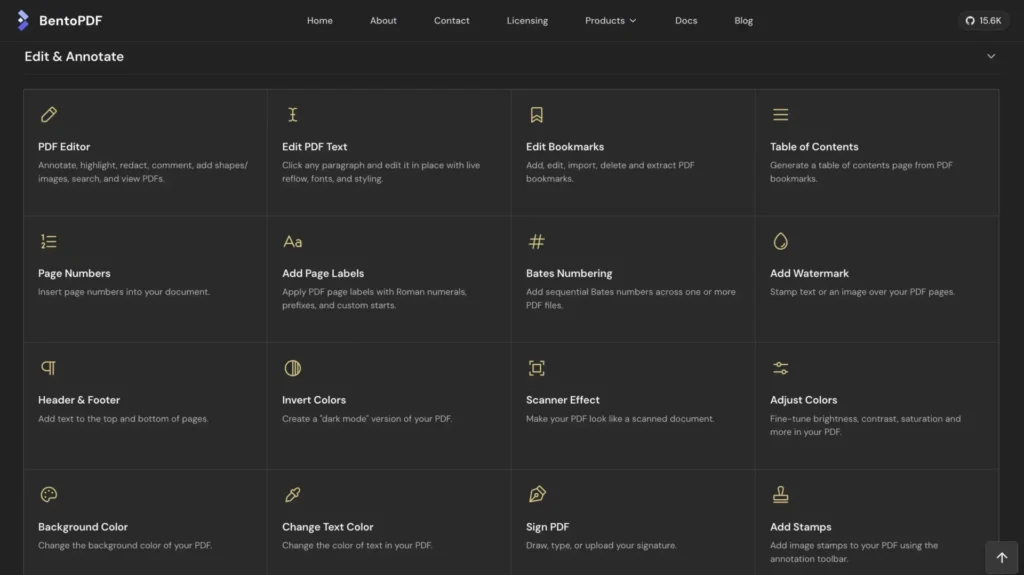
Szerkesztés és jegyzetelés
A szerkesztési és annotációs eszközök között többek között az alábbi lehetőségeket találjuk:
- szövegek kiemelése;
- megjegyzések hozzáadása;
- alakzatok elhelyezése;
- szövegek és egyéb elemek hozzáadása;
- PDF-ek aláírása;
- bélyegzők elhelyezése;
- űrlapok kitöltése;
- oldalak körbevágása;
- fejlécek és láblécek hozzáadása;
- könyvjelzők kezelése.
A PDF-szerkesztésnél érdemes figyelembe venni, hogy a PDF nem ugyanúgy működik, mint egy Word-dokumentum. Egy meglévő szöveg módosítása vagy formázása nem minden esetben olyan rugalmas, mint egy hagyományos szövegszerkesztőben.
PDF-ek rendszerezése
A BentoPDF segítségével a PDF-dokumentumok oldalait is kezelhetjük.
Többek között lehetőség van:
- PDF-ek összefűzésére;
- dokumentumok szétválasztására;
- oldalak törlésére;
- oldalak átrendezésére;
- oldalak forgatására;
- oldalak kivonására;
- üres oldalak eltávolítására.

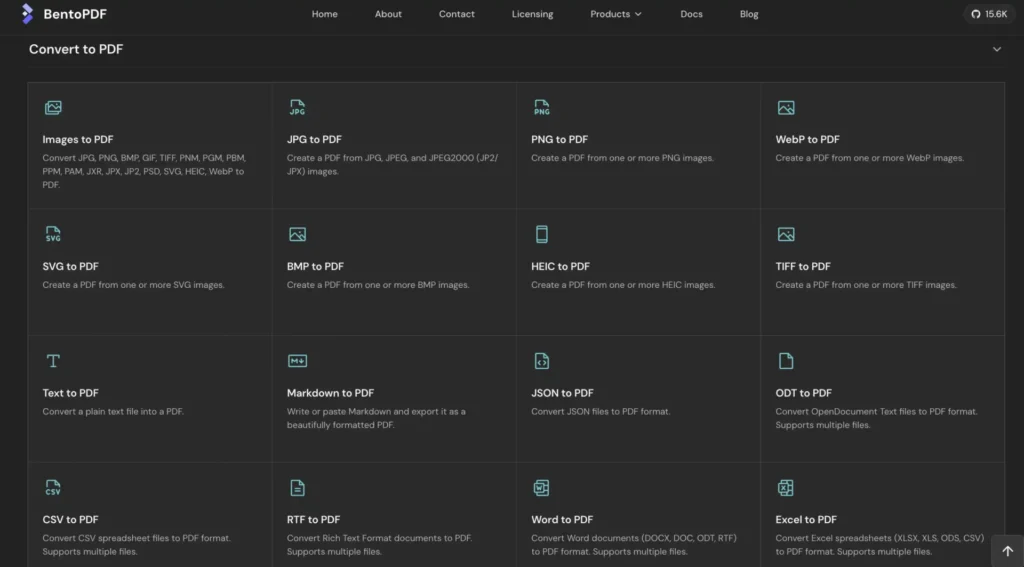
Konvertálás PDF-be és PDF-ből
A BentoPDF többféle fájlformátum kezelését támogatja.
A lehetőségek között megtalálható többek között:
- Word-dokumentumok PDF-be alakítása;
- Excel-fájlok PDF-be konvertálása;
- PowerPoint-prezentációk PDF-be alakítása;
- képek PDF-be konvertálása;
- Markdown- és szövegfájlok PDF-be alakítása;
- PDF-ek képekké alakítása;
- PDF-tartalom szöveges formátumba történő kinyerése;
- táblázatok kinyerése különböző formátumokba.
A tényleges eredmény természetesen függhet a bemeneti fájl felépítésétől és összetettségétől.
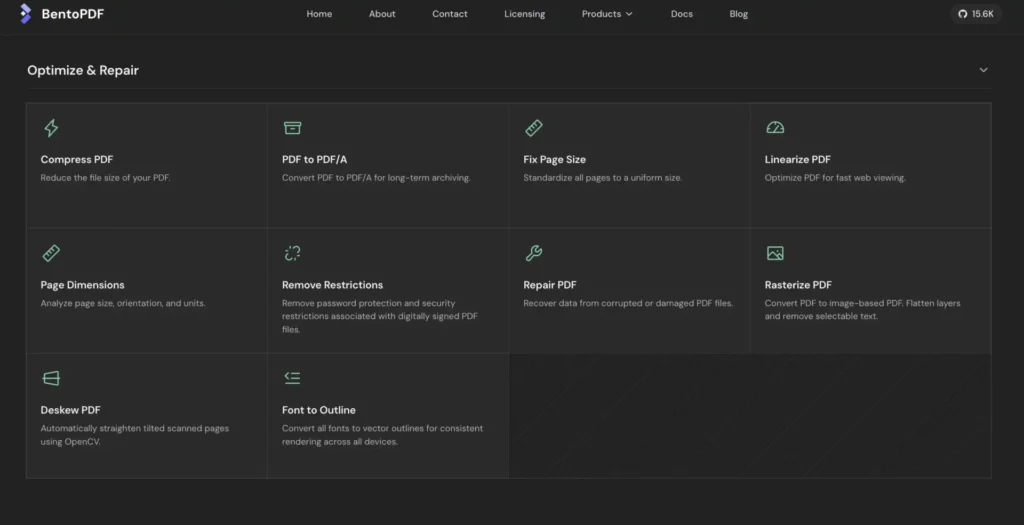
Optimalizálás
A BentoPDF több olyan funkciót is kínál, amelyekkel a PDF-ek mérete vagy technikai felépítése módosítható.
Ilyen például:
- PDF-ek tömörítése;
- sérült PDF-ek javításának megkísérlése;
- PDF-ek optimalizálása;
- OCR használata szkennelt dokumentumoknál;
- PDF-ek egyes elemeinek eltávolítása vagy átalakítása.
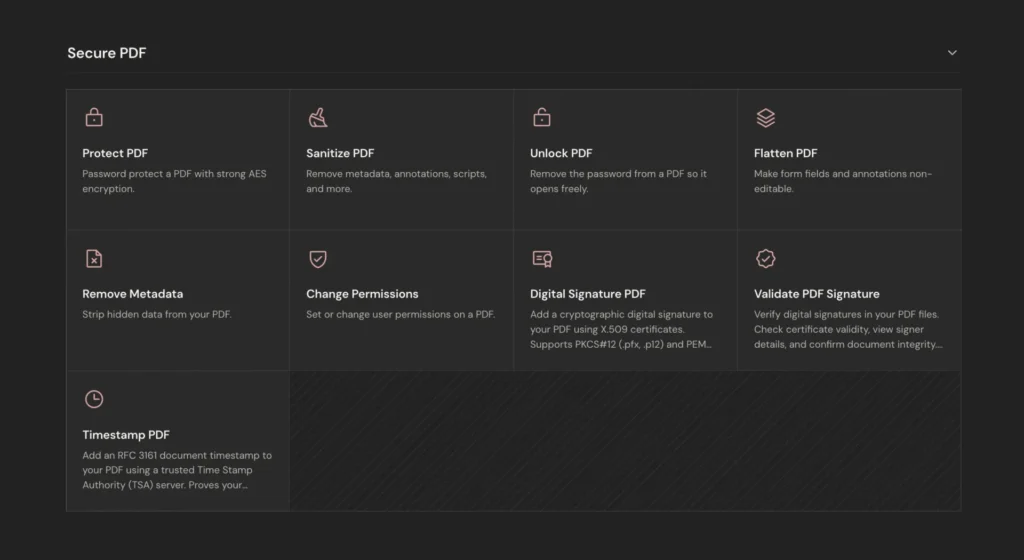
Biztonsági funkciók
A biztonsági eszközök között többek között az alábbiakat találjuk:
- PDF-ek jelszavas védelme;
- titkosítás;
- PDF-korlátozások kezelése;
- megjegyzések és egyéb annotációk eltávolítása;
- metaadatok eltávolítása.
Ezek a funkciók akkor lehetnek hasznosak, ha egy dokumentumot megosztás előtt szeretnénk valamilyen módon védeni.
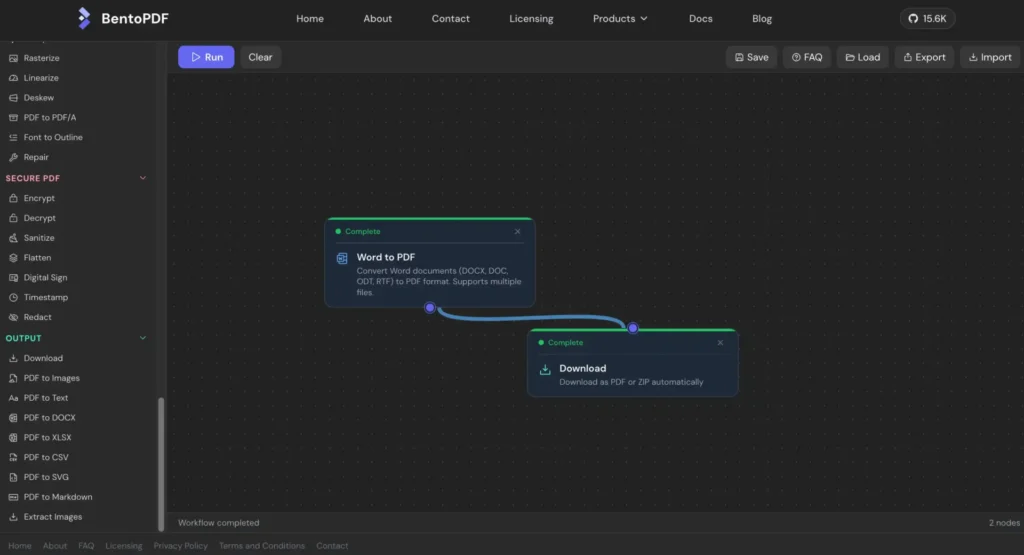
PDF Workflow Builder
A BentoPDF egy vizuális munkafolyamat-építőt is kínál.
Ennek segítségével több PDF-műveletet lehet egyetlen folyamatba rendezni. Például egy dokumentumot először tömöríthetünk, majd egy másik művelettel vízjelet helyezhetünk rá, végül pedig elmenthetjük az eredményt. Ez főleg azoknak lehet érdekes, akik rendszeresen ugyanazokat a műveleteket végzik el több dokumentumon.
Használat böngészőből
A BentoPDF alapvetően egy webalkalmazás, így a használatához nincs szükség hagyományos asztali telepítésre.
Nem kell külön .exe, .dmg, DEB-, RPM-, Flatpak- vagy AppImage-csomagokat keresni. Egyszerűen meg kell nyitni a hivatalos weboldalt egy támogatott böngészőben.
Hogyan használd?
- Nyisd meg a BentoPDF weboldalát.
- Válaszd ki a használni kívánt PDF-eszközt.
- Töltsd fel a PDF-fájlt.
- Végezd el a szükséges módosításokat.
- Mentsd le az elkészült dokumentumot.
A BentoPDF modern böngészőkben működik, többek között Chrome, Edge, Firefox és Safari alatt is.
A hivatalos dokumentáció szerint a legtöbb funkció az első betöltést követően internetkapcsolat nélkül is használható. Egyes speciális eszközök, illetve külső erőforrásokra támaszkodó műveletek azonban továbbra is igényelhetnek internetkapcsolatot.
Saját tapasztalatok a BentoPDF tesztelése során
A BentoPDF-et nemcsak néhány kattintás erejéig néztem meg, hanem öt különböző funkciót is kipróbáltam.
A tesztelés során az alábbi műveleteket vizsgáltam:
- PDF-szövegek kiemelése és formázása;
- PDF-ben található szöveg javítása;
- tartalomjegyzék létrehozása;
- PDF jelszavas védelme;
- kézzel rajzolt aláírás hozzáadása.
A következő tapasztalatokat szereztem.
PDF-szövegszerkesztés és kiemelés
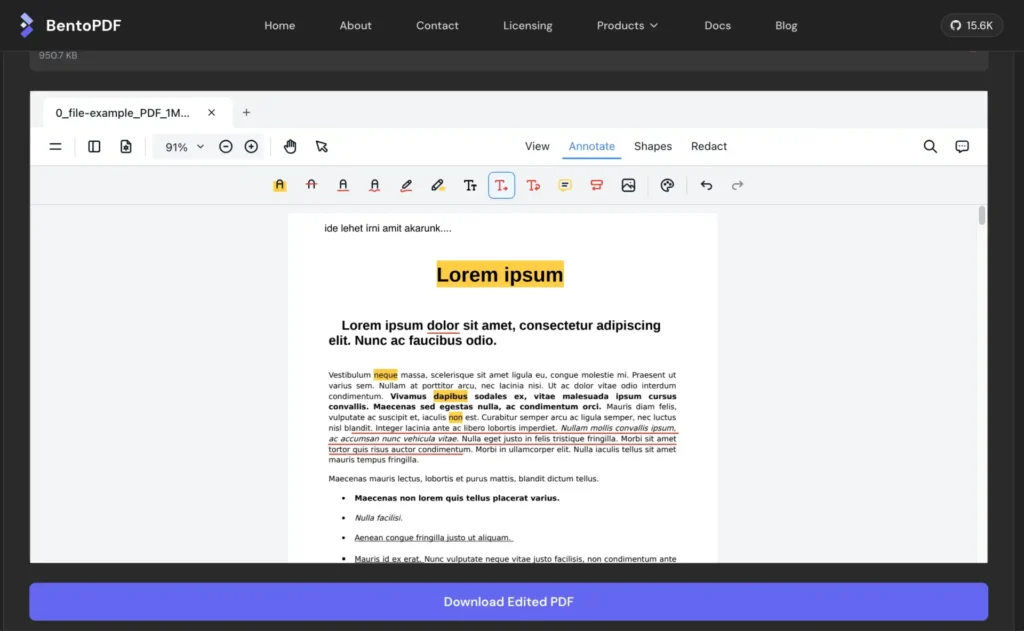
Elsőként a PDF-ek szöveges szerkesztéséhez kapcsolódó funkciókat próbáltam ki. Megnéztem, hogyan lehet a dokumentumban található szövegeket kiemelni, illetve a fontosabb részeket – például címsorokat vagy egyéb szövegrészleteket – hangsúlyosabbá tenni. A funkció alapvetően használhatónak bizonyult. A megfelelő szövegrészek kijelölése és kiemelése egyszerűen elvégezhető volt. Ez jól jöhet akkor, ha egy PDF-ben szeretnénk néhány fontos részt megjelölni, de nem akarjuk az egész dokumentumot egy külön programba importálni.
PDF-szöveg javítása
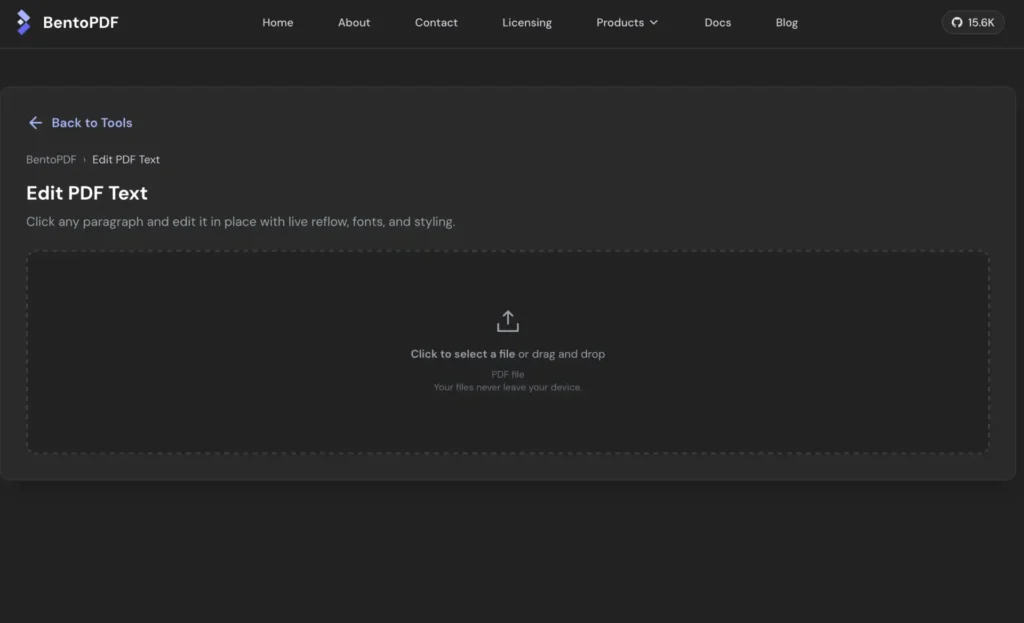
Ezután a PDF-ben található szöveg tényleges javítását próbáltam ki. A BentoPDF a feladatot nagyjából elvégezte, tehát a szöveg módosítása alapvetően működött. Az ékezetes karakterekkel azonban problémái akadtak. Magyar nyelvű dokumentumok esetében ez nem elhanyagolható probléma, ezért az ilyen módosítások után mindenképpen érdemes alaposan átnézni a végeredményt. Összességében a funkció használhatónak tűnt, de az ékezetes betűk kezelése miatt nem mondanám teljesen hibátlannak.
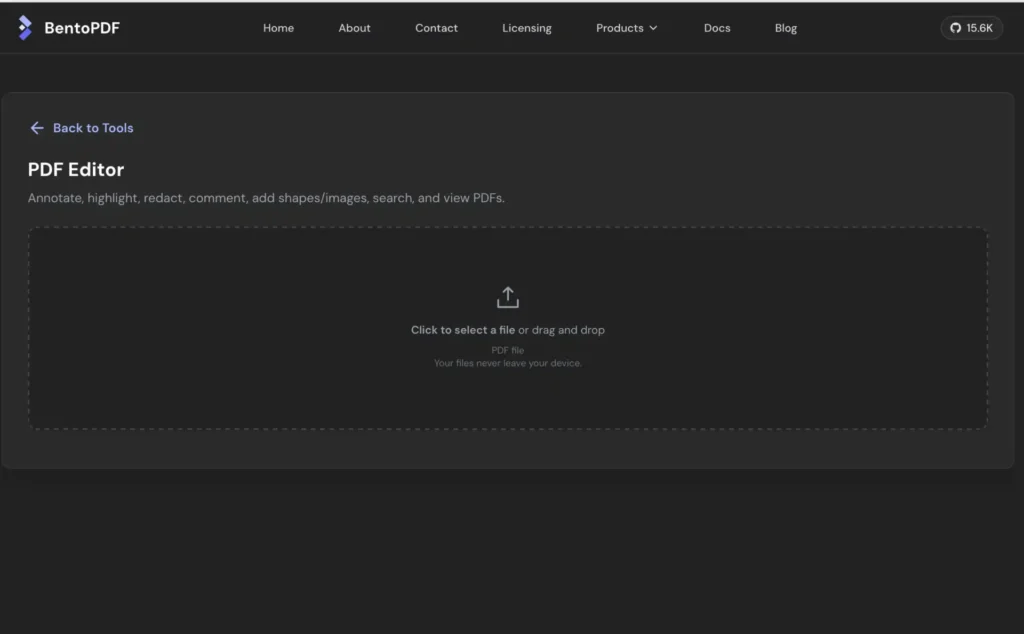

Tartalomjegyzék készítése
A következő teszt során egy PDF-dokumentumhoz tartalomjegyzéket készítettem. Ez a funkció kifejezetten jól működött. A BentoPDF létrehozta a tartalomjegyzéket, a bejegyzések pedig kattinthatóak lettek. Ez azt jelenti, hogy a tartalomjegyzék megfelelő pontjára kattintva a dokumentum adott részére lehetett ugrani. Hosszabb PDF-eknél ez különösen hasznos lehet, mivel jelentősen megkönnyíti a dokumentumon belüli navigációt. A kipróbált funkciók közül ez volt az egyik, amelyik kifejezetten jó benyomást tett rám.


PDF jelszavas védelme
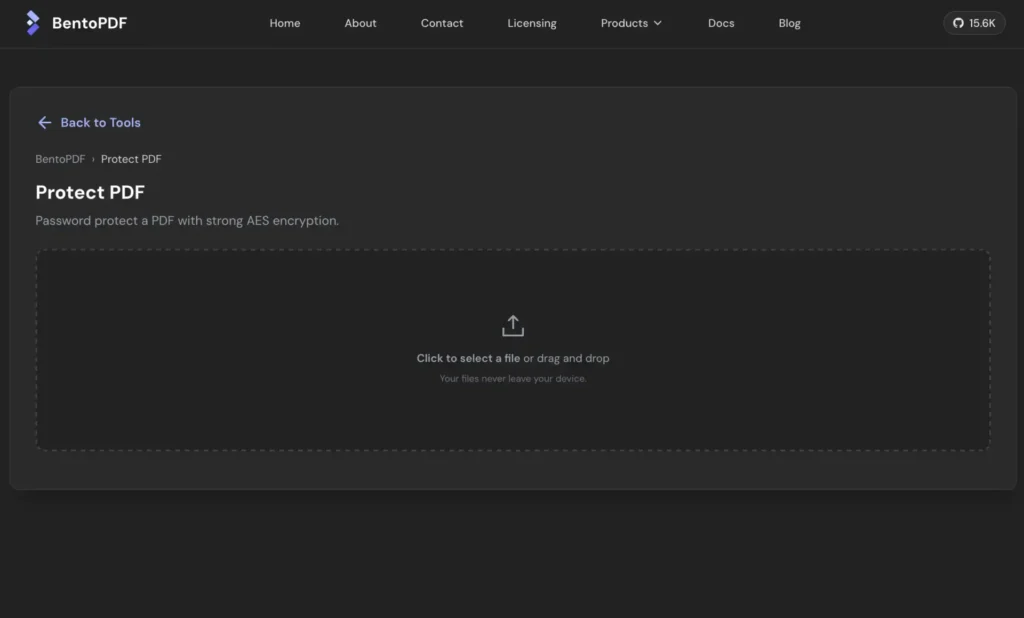
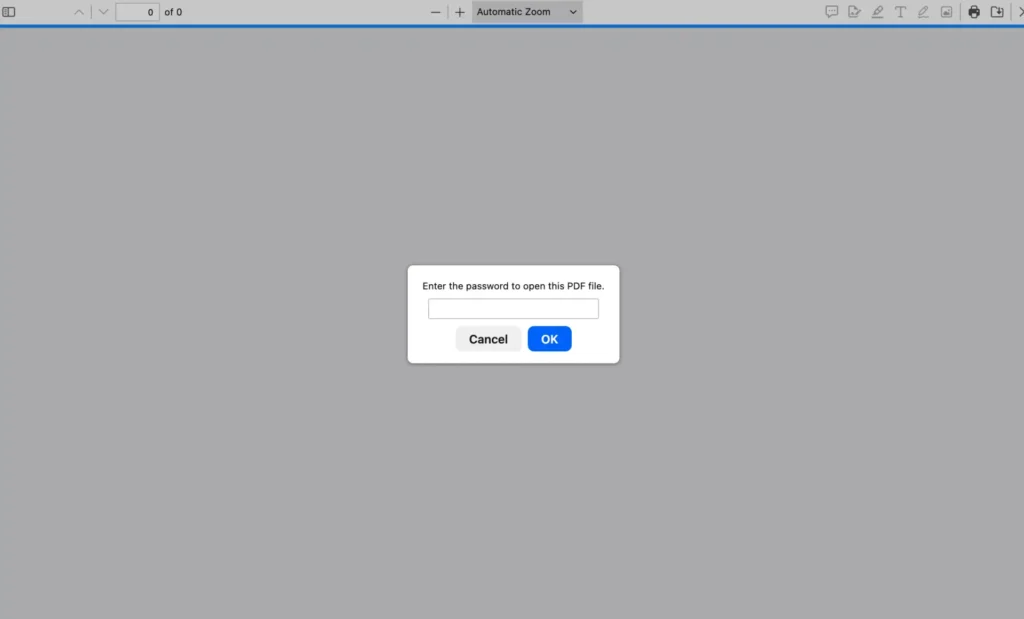
Ezután egy PDF-dokumentum jelszavas védelmét próbáltam ki. A funkció rendben működött, a dokumentum védelmét egyszerűen be lehetett állítani. Ha egy PDF-et szeretnénk megosztani, de nem akarjuk, hogy bárki korlátozás nélkül megnyithassa, akkor a jelszavas védelem praktikus megoldás lehet. Természetesen a jelszó erőssége és biztonságos kezelése ebben az esetben is fontos.
Kézzel rajzolt aláírás hozzáadása
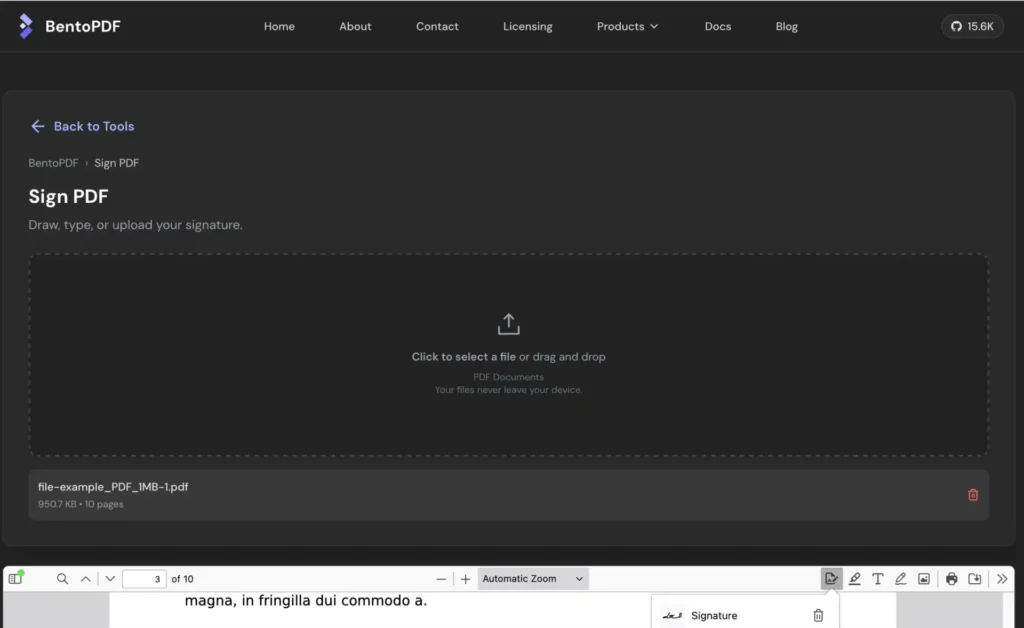
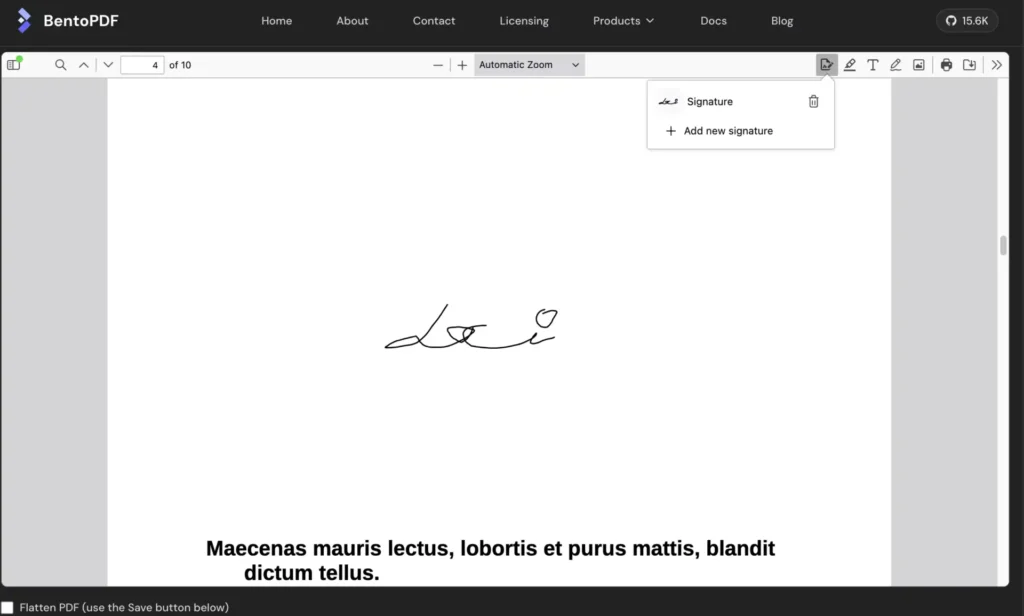
Végül a PDF kézzel történő aláírását próbáltam ki. A BentoPDF lehetőséget biztosít arra, hogy saját kezűleg rajzoljunk aláírást, majd azt elhelyezzük a dokumentumban. A funkció használata egyszerű volt, és a teszt során rendben működött. Ez jól jöhet például olyan esetekben, amikor egy dokumentumot gyorsan alá szeretnénk írni, és nincs szükség tanúsítványalapú elektronikus aláírásra. Fontos azonban különbséget tenni a kézzel rajzolt aláírás és a joghatással bíró, tanúsítványalapú elektronikus aláírás között. A BentoPDF-ben elhelyezett rajzolt aláírás nem feltétlenül felel meg minden hivatalos vagy jogi követelménynek.
Összegzés a tesztek alapján
Az öt kipróbált funkció alapján a BentoPDF összességében pozitív benyomást tett rám.
A szövegek kiemelése és formázása használhatónak bizonyult, a tartalomjegyzék létrehozása kifejezetten jól sikerült, a jelszavas védelem és a kézzel rajzolt aláírás pedig szintén rendben működött. A PDF-szövegjavításnál az ékezetes karakterek kezelése okozott problémát, ezért ezt a funkciót magyar nyelvű dokumentumoknál mindenképpen érdemes ellenőrizni. Ez természetesen nem egy teljes körű teszt, hanem öt kiválasztott funkció kipróbálása. A tapasztalataim alapján azonban a BentoPDF több hétköznapi PDF-feladatra is használható lehet.
Saját szerveren is futtatható
A BentoPDF nemcsak a nyilvános weboldalon használható, hanem saját infrastruktúrán is futtatható. A projekt támogatja a Docker-alapú telepítést, így akár saját szerveren, NAS-on vagy más kompatibilis környezetben is üzembe helyezhető. A hivatalos dokumentáció külön self-hosting útmutatót tartalmaz, amely a Docker és más telepítési lehetőségek használatát is bemutatja.
A saját telepítés előnye lehet, hogy a teljes működési környezet felett nagyobb kontrollt kapunk. Ugyanakkor a telepítés, a frissítések, a biztonság és az esetleges külső erőforrások kezelése már a felhasználó vagy az üzemeltető feladata.
A BentoPDF használható például Dockerrel:
docker run -d -p 3000:8080 ghcr.io/alam00000/bentopdf-simple:latestA parancs egy önállóan futtatható BentoPDF-példány elindítására szolgál. A pontos telepítési követelményeket és a további lehetőségeket érdemes a hivatalos dokumentáció alapján ellenőrizni.
Előnyök
- Böngészőből használható, nincs szükség hagyományos telepítésre.
- A PDF-feldolgozás alapvetően helyben, a böngészőben történik.
- Nem szükséges regisztráció a webes használathoz.
- A hivatalos tájékoztatás szerint nincs vízjel és hagyományos használati korlátozás.
- Sokféle PDF-műveletet kínál egyetlen felületen.
- PDF-ek összefűzésére, szerkesztésére, tömörítésére és védelmére is használható.
- Tartalomjegyzék létrehozására is képes.
- Kézzel rajzolt aláírás elhelyezését is támogatja.
- Docker segítségével saját környezetben is futtatható.
Amit érdemes figyelembe venni
- A nagyobb és összetettebb dokumentumok feldolgozása jobban terhelheti a saját eszközt.
- Nem minden funkció működése vagy eredménye ugyanolyan.
- A PDF-ek szövegének módosításánál előfordulhatnak formázási vagy karakterkezelési problémák.
- A kézzel rajzolt aláírás nem azonos a tanúsítványalapú elektronikus aláírással.
- A saját szerveres telepítéshez már némi technikai ismeretre lehet szükség.
- A licencelési feltételeket saját üzemeltetés (értsd, mint saját szolgáltatást) vagy beépítés esetén érdemes alaposan átnézni. (Ha valaki zárt forráskódú, saját termékbe szeretné beépíteni, vagy módosított változatot szeretne kereskedelmi környezetben futtatni, akkor a hivatalos licencelési tájékoztatót mindenképpen át kell néznie.)
Saját véleményem a BentoPDF-ről
A BentoPDF kipróbálása után összességében pozitív véleményem alakult ki az alkalmazásról.
Ami különösen tetszett, hogy sok PDF-feladatot egyetlen webes felületen lehet elvégezni, és ehhez nem kell külön asztali programot telepíteni. Az öt tesztelt funkció közül a tartalomjegyzék készítése kifejezetten jól sikerült. A létrehozott tartalomjegyzék bejegyzései kattinthatóak voltak, ami hosszabb dokumentumoknál valóban hasznos lehet. A PDF-ek jelszavas védése és a kézzel rajzolt aláírás hozzáadása szintén rendben működött. A szövegek kiemelése és formázása is használhatónak bizonyult. A PDF-szövegjavításnál viszont az ékezetes karakterek problémát okoztak. Ez magyar nyelvű dokumentumok esetén kellemetlen lehet, ezért ezt a funkciót nem árt alaposan ellenőrizni.
A mindennapi PDF-es feladatokhoz szerintem érdemes lehet kipróbálni.
Gyakran ismételt kérdések a a BentoPDF-ről
Mi az a BentoPDF?
A BentoPDF egy nyílt forráskódú, böngészőben használható PDF-eszköztár, amellyel különböző PDF-műveleteket lehet elvégezni.
Ingyenesen használható a BentoPDF?
A BentoPDF nyilvános webes változata a hivatalos tájékoztatás szerint ingyenesen, regisztráció és vízjel nélkül használható. A projekt licencelése azonban különbséget tesz a nyílt forráskódú és a kereskedelmi felhasználási esetek között.
Fel kell tölteni a PDF-fájlokat egy szerverre?
A BentoPDF dokumentációja szerint a PDF-fájlok feldolgozása a böngészőben, helyben történik, ezért a fájlokat nem kell egy távoli feldolgozószerverre feltölteni.
Használható a BentoPDF internetkapcsolat nélkül?
A hivatalos dokumentáció szerint az első betöltés után a legtöbb funkció offline is használható. Egyes speciális funkciók azonban külső erőforrásokat igényelhetnek.
Milyen rendszereken működik?
A BentoPDF modern webböngészőkben használható, így Windows, macOS, Linux, Android és iOS rendszereken is elérhető lehet. A tényleges működés a használt böngészőtől és az adott eszköztől is függ.
Lehet PDF-et jelszóval védeni?
Igen. A BentoPDF rendelkezik PDF-titkosítási és jelszavas védelmi funkciókkal.
Lehet PDF-et aláírni vele?
Igen. Kézzel rajzolt, illetve más módon hozzáadott aláírás is elhelyezhető a dokumentumban. A kézzel rajzolt aláírás azonban nem azonos a tanúsítványalapú elektronikus aláírással.
Futtatható saját szerveren?
Igen. A BentoPDF Docker segítségével saját szerveren vagy más kompatibilis környezetben is futtatható.
Nyílt forráskódú a BentoPDF?
Igen. A projekt forráskódja nyilvánosan elérhető, és AGPL-3.0, illetve kereskedelmi licencelési lehetőségek kapcsolódnak hozzá.
Hivatalos oldal és elérhetőségek
- Hivatalos weboldal: BentoPDF
- Dokumentáció: BentoPDF dokumentáció
- GitHub-projekt: BentoPDF a GitHubon
- Önhosztolási útmutató: BentoPDF Self-hosting Guide
- Licencelési információk: BentoPDF Licensing
Kapcsolódó cikkek:
👉 anydoc teszt – Word, PowerPoint és Excel Markdownná alakítása
👉 Excalidraw – Amikor egyszerűbb lerajzolni, mint elmagyarázni
👉 Blinko teszt – gyors jegyzetelés saját szerveren, AI-kereséssel
Köszi, ha megosztod!
Keresel valamit?

Porcsin László
Nyílt forráskód rajongó
Régóta a nyílt forráskód megszállottja vagyok már. Szeretem, ha a rendszerem nem dumál vissza, amikor kérek tőle valamit, és főleg nem csinál olyan dolgokat, amire egyáltalán nem kértem meg. Legyen átlátható, legyen tiszta, ne legyenek rejtett trükkök. Ennyi az egész.